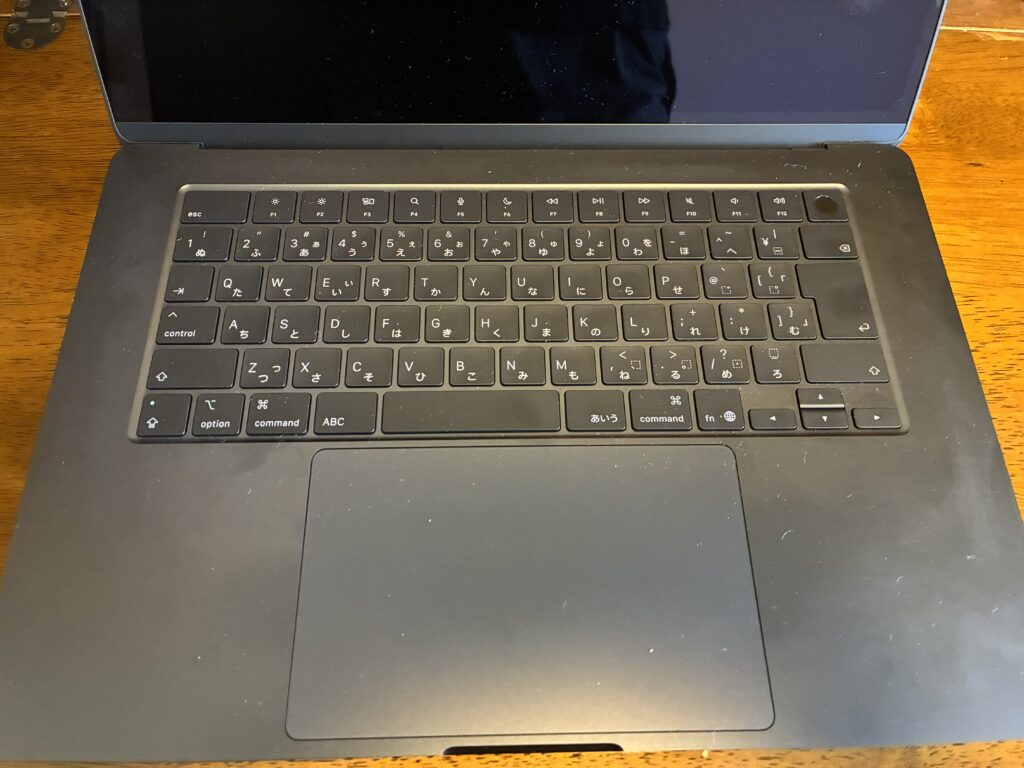
Macbookでパソコン画面を上下にスクロールするには、タッチパッドを使います。
指2本で同時にパッドに触れて、上下に動かすことで、画面をスクロールすることができます。
目次
- タッチパッドで指2本でのスクロールが便利
- はじめにインストールしたもの
- 新たな発見
タッチパッドで指2本でのスクロールが便利
年が明けてから、M4 MacBook Air 15インチを購入しました。
Macの音声認識入力を試してみたかったと言うのが1番の理由です。
現状、Googleドキュメントというサービスで、外部マイクを使って音声認識入力でブログを書いているのですが、その日本語変換精度がいまひとつです。(タイピングの時もあります。)
その後にClaudeというAIを使って変換させると、誤変換も結果的に正しく変換されることが多いのですが、最初の誤変換がどうも気になります。
iPhoneの音声認識入力はメモをとるのに使用していたのですが、比較的誤変換が少なかったので、同じAppleの音声認識入力をブログで使ってみたいと思っていました。
また、今持っているDell XPS 13ノートパソコンが、OSが強制終了したことがあり、その信頼性に疑問符がついたことも理由の1つです。
購入して、まず設定をするのですが、そこで画面を下にスクロールする方法がわからず困りました。
Windowsであれば、右のほうに上下にスライドするバーが現れて、そこをクリックすれば下のほうに画面をスライドすることができます。
しかし、Macではそのスライドするバーをうまく表示させることができませんでした。
後で知ることになるのですが、タッチパッドを指2本で上下に動かせば、画面をスクロールすることができます。
そしてこの2本指でのパッドでのスクロールは、XPS 13でも使用することができました。
ウェブ画面でも使うことができますし、またExcelでも使えます。
横に長いデータであれば、横スクロールも2本指ですることができ、とても便利です。
それ以後、ポインターを使って画面をスクロールさせる事は、ほぼしなくなりました。
2本指操作だけで、ポインターでの操作よりも1回あたり2、3秒早く操作できるでしょうか。
この操作を1日5回、1年365日繰り返したとして、1回2秒操作時間を削減できたとすると、2秒×5回×365日=3650秒。
60で割ると約60分になります。
年間1時間の効率化といえます。
はじめにインストールしたもの
Macを購入して初めにインストールしたのは、アバスト セキュリティ、Google Chrome、Dropbox、PhraseExpress、Zoom、Lightshotです。
使用中のiPhone 16 eのショートカットの設定もおこないました。
Google ChromeやDropboxなど、OSに依存しないサービスを使っていて良かったなと思います。
使い始めた当初は、それを意識していたわけではありませんが、MacとWindowsの両方のOSを使ってみると、そのありがたみを改めて感じます。
たとえば、グーグルドキュメントのMacでの作業中の文章をWinパソコンで編集することができます。
新たな発見
今回初めて、Macでの音声入力でメモを使用して、このブログを書いています。
音声認識の精度はまずまずです。
マイクはどうやらハード本体の3箇所に内蔵されているようです。
iPhoneを作っているので、そこでの音声入力技術が生かされているのかもしれません。
Macだけでブログのアップロードまで完結することが出来そうです。
外部マイクを使用しないで済めば、ブログの作成場所の自由度が増します。
今後も新たな発見がありそうです
==================================