今回は、パソコンで ソフトをインストールせずに画面録画する方法 についてです。

目次
- ソフトをインストールせずに画面録画する方法
- 音声も録画する場合
- よく使用するショートカット
ソフトをインストールせずに画面録画する方法
ソフトなしでパソコンの画面を録画するには、まず録画したいウィンドウを選択してアクティブにします。
キーボードのWindowsキー+Altキー+Rキーを同時に押します。

すると、画面の右上に下図のような小さなウィンドウが現れます。
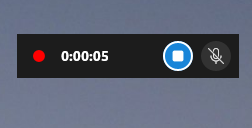
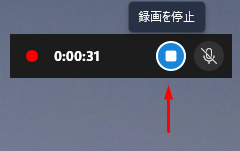
この状態ですでに録画がスタートしています。
停止する時は、右側の四角いボタンをクリックします。
これだけです。
録画された動画は、ビデオの中のキャプチャーというフォルダーの中に格納されます。

この録画はパソコンの画面全体を録画するわけではなく、選択されたウィンドウのみを録画します。
また、ショートカットキーを押すといきなり録画が始まります。
しかし、これで十分という場合もあるでしょう。
音声も録画する場合
音声も同時に録画したい場合は、ウィンドウの右側のマイクボタンをクリックして、ミュートを解除します。
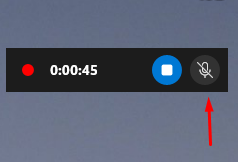
この方法で録画したものが以下の動画です。
よく使用するショートカット
録画以外のショートカットでよく使っているものは、Ctrl+C、Ctrl+V、Ctrl+X、Ctrl+Zキーです。それぞれ、コピー、ペースト、カット、操作を戻す、の動作をするショートカットキーです。
どれもExcelの操作ですが、上の動画のようにマウスを使ってメニューから選んで操作するよりも早いです。
これらのショートカットは、Excel以外のソフトでも使えることが多いです。
その他のショートカットキーとしては、Ctrl+Aで全選択、Ctrl+Pでプリント、Ctrl+WでWebのタブを閉じる、Altキー+F4キーでWindowsの終了などがあります。
試してみていただければと思います。
==================================