今回は、 ウェブ上のメモアプリ「Notion」の便利な使い方 についてです。

目次
- メモとして使用
- iPhoneの音声認識でNotionにテキストとしてメモ
- 画像や動画を貼り付けることができる
メモとして使用
自分は、「Notion」を、タスクやネタを思いついたときのネタになりそうなことや、買い物のリストなどの備忘録として使っています。
紙とペンがあればそれにメモしても良いのですが、それがない場合にはメモアプリNotionを使っています。
外出中はスマホを持って出ることが多いので、外出中のメモとして使うことが多いです。
Windowsにはメモ帳、Macにはメモというアプリがありますが、NotionはブラウザにChromeを使っていれば、OSに依存することなくWindowsでもMacでも両方に使えます。
自分はWindowsとMac両方のパソコンを使っているので、使い勝手がいいです。
iPhoneの音声認識でNotionにテキストとしてメモ
自分はフリック入力が苦手なので、外出先でのメモの時は、声を出せるときは音声入力でテキスト化してNotionにメモしています。
iPhoneのショートカットというアプリを使うと、タップするだけで音声をテキスト化できます。
テキスト化するときに誤変換することもあるのですが、変換精度としてはまずまずです。
実用に耐える変換精度だと思います。
今はこの機能を利用してブログを書くことが多いです。
iPhone上で音声入力し、Notionにテキストとして書き出します。
これをClaudeというAIにかけて、句読点を適度に入れるように指示します。
この時に誤変換もかなりの精度で正しい変換に直されます。
それをGoogleドキュメントに貼り付けて、GASという機能を使って、句点で改行します。
改行部分に改行コード<br>を入れるアプリを作ったので、そのアプリで変換します。
そして、それをWordPressに貼り付けて修正、整える作業をしています。
外部マイクからGoogleドキュメントに音声認識入力していた時もありました。
Googleドキュメントのテキストの変換は誤変換が目立ち、それが気になってしまいます。
Claudeで句読点を入れるときに、結果として誤変換も正しい変換に直されることが多いのですが、テキストを見たときに気になってしまうので、やり方を変えました。
iPhoneは電話機ということもあり、音声認識は良い方だと思います。
画像や動画を貼り付けることができる
例えば、ウェブ上で調べた地図をスクリーンショットで画像として保存し、それをNotionに貼り付けることができます。
張り付けた地図をiPhoneで見ながら目的地に行くこともしています。
また、料理のレシピを調べたら、その画像をNotionに貼り付けて、レシピを見ながら料理することができます。
Notionに貼り付けた画像はダウンロードもできます。
また、気に入ったYouTube動画のリンクをNotionにそのまま貼り付けることも可能です。
まんが日本昔ばなしの過去動画を貼り付けて見たりしています。
YouTube動画は過去のものの検索がしにくいです。
Notion上に保存するとハードディスクの容量も使用しないので便利です。
ウェブ上のメモアプリNotionの便利な使い方 について書きました。
Notionの始め方ですが、notionで検索するとホームページが現れます。
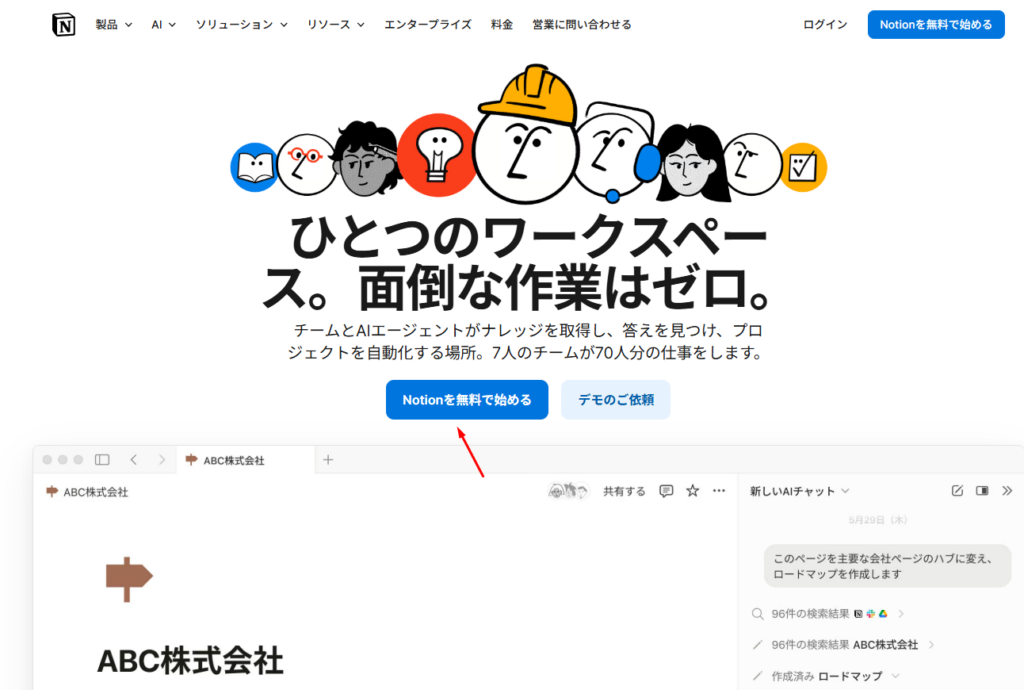
その画面の「notionを無料で始める」をクリックして、始められます。
有料版もありますが、無料版でも十分に思います。
自分は無料版を使っています。
Notion、試してみていただければ。
==================================