今回は、 パソコンをモニター2台で使用する場合の設定方法 についてです。
目次
- パソコンをモニター2台で使用する場合の設定方法
- 2台の位置関係を変更する場合の設定方法
- 手作りの台を有効活用
パソコンをモニター2台で使用する場合の設定方法
まず始めに、使用したいモニターをパソコンに接続し、電源を入れます。
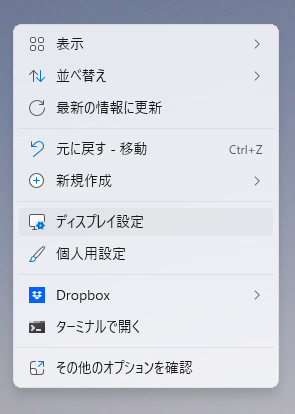
その状態で、デスクトップ上の画面のどこでもいいので右クリックします。
すると、下図のようなウィンドウが現れますので、ディスプレイ設定をクリックします。
2台で接続するのが初めてであれば、下図のような表示が出ると思います。
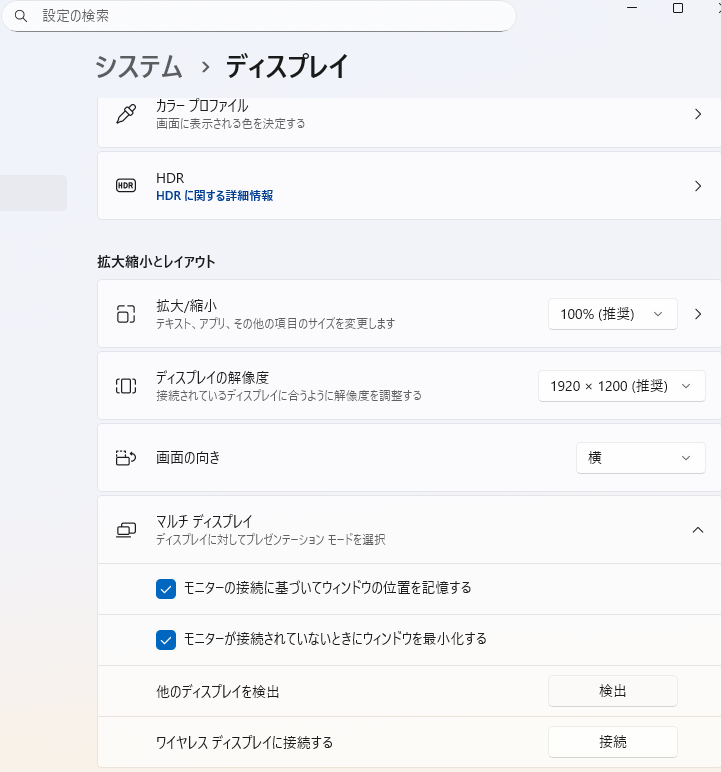
そこで、「マルチディスプレイ」の「他のディスプレイを検出」部分の「検出」ボタンをクリックします。
すると、下図のような画面になると思います。
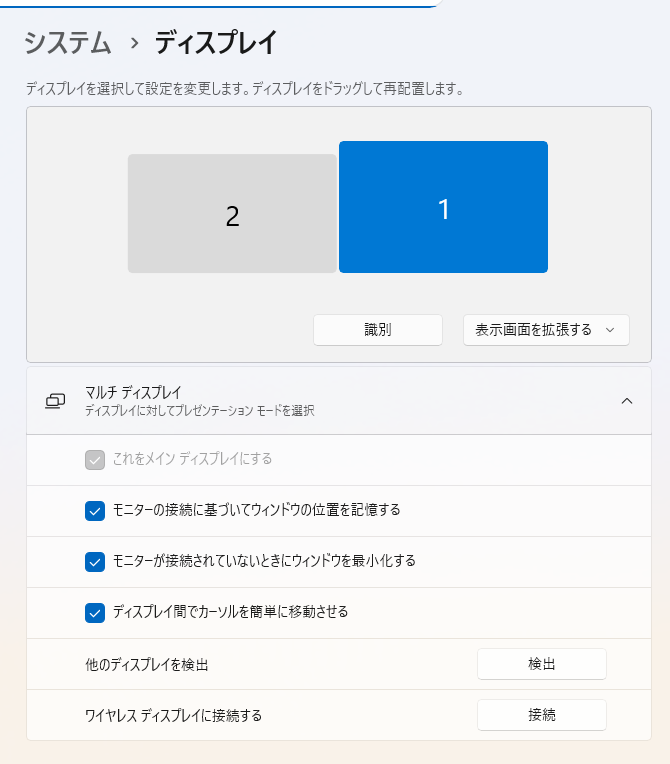
画面の拡張と複製が選択できます。
拡張の場合は、どちらのモニターをメインにするかを選べ、さらに2台のモニターの位置関係も選べます。
ドラッグアンドドロップで位置関係を決め、最後に適用ボタンを押すと、2台で使用可能となります。

2台の位置関係を変更する場合の設定方法
後からモニターの位置関係を変更する場合は、同じくデスクトップ画面で右クリックし、ディスプレイを選択します。
移動したいモニターをドラッグアンドドロップで変更し、適用をクリックします。
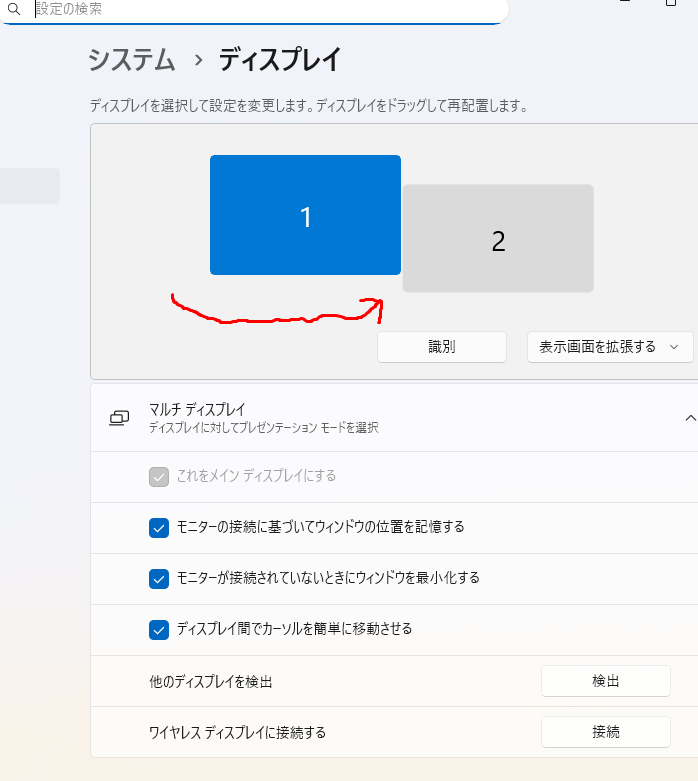
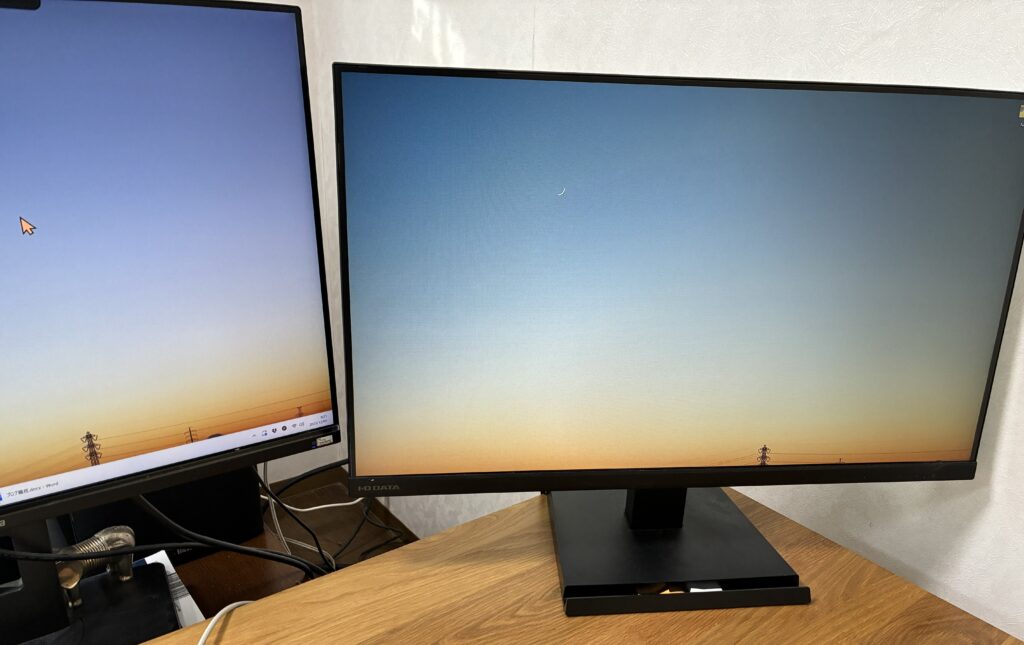
自分は当初、メインモニターの左側にサブモニターを配置していたのですが、モニターの後ろに窓があると逆光になり、モニターが見づらいです。
特に冬場は日が低いので、より眩しいです。
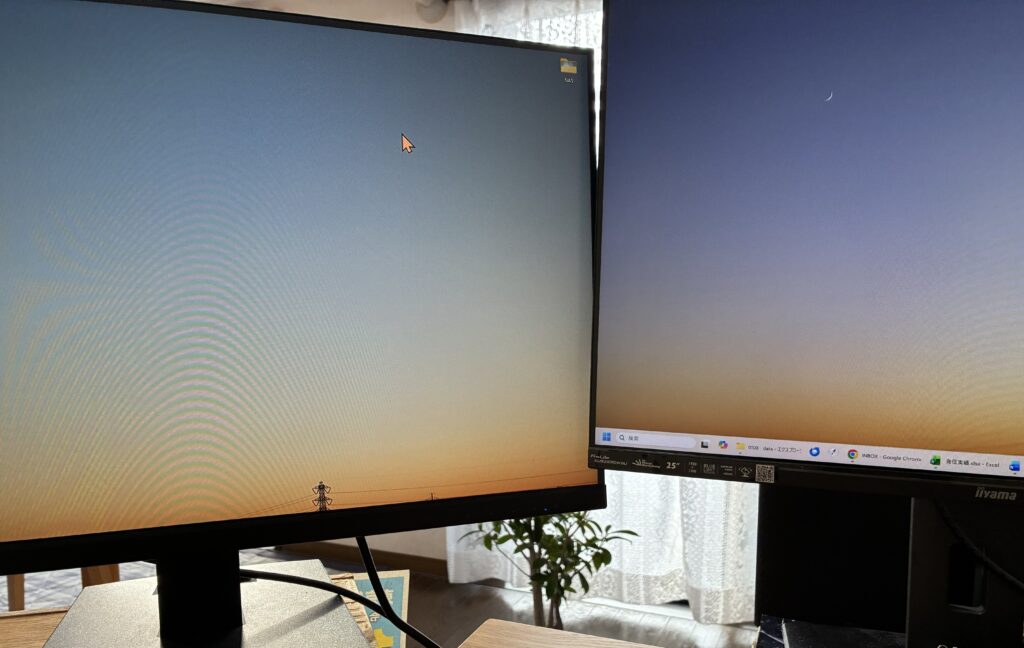
モニターの後ろは壁にしたほうが、モニター画面が見やすくなります。
今回、一番上の写真のように壁側にサブモニターを移動しました。
見やすくなりました。
手作りの台を有効活用
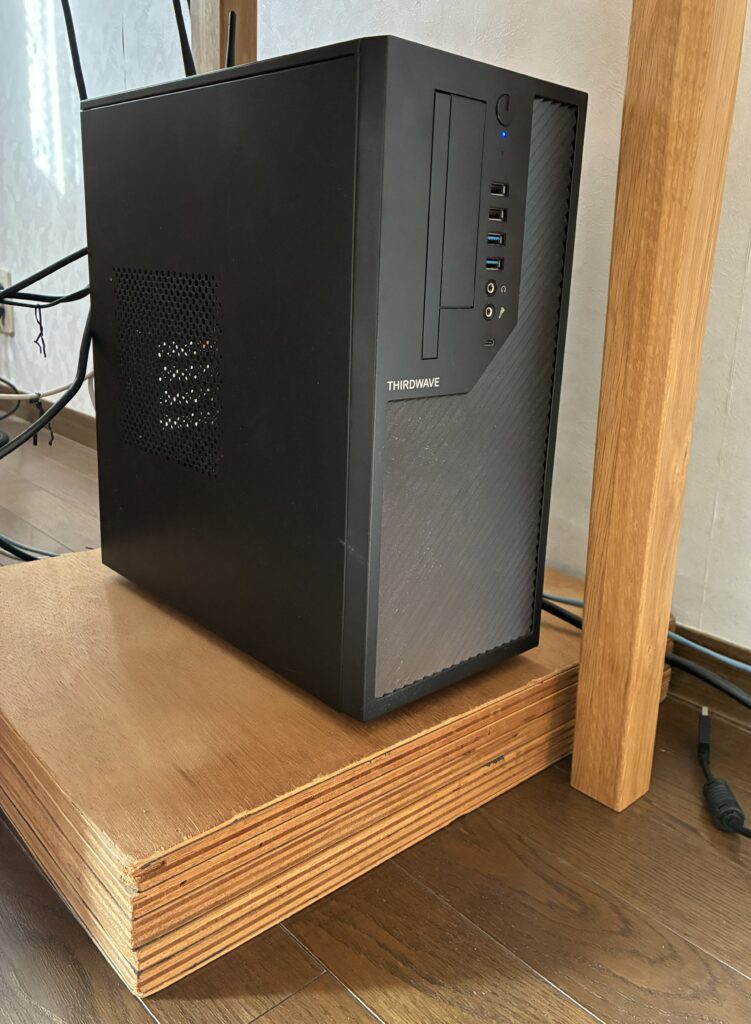
自作した台を、パソコンを置く台として使っています。
二十歳頃に、オーディオに凝っていた時期があり、その頃、DATという録音装置があったのですが、そのDATの置台として、合板とブチルゴムで防振用の台を自作しました。
そのDATデッキは処分してないのですが、その台をパソコンを置く台として使っています。
これにより、椅子の足にパソコンがぶつかるのを防ぎ、パソコンを壊さないようにする目的です。
今あるものを有効利用でき、気持ちがいいです。
==================================