Wordの便利機能についてです。

目次
- ▲で隠す
- ショートカットで順番入れ替え
- プレゼン資料を作るのに便利
▲で隠す
Wordのアウトライン機能を使って資料を作成した場合に、三角マークをクリックすることにより、一部分のみ隠すことができます。
そして、その資料をPDFにして提供することが可能です。
長い文章は、読まれにくいです。
必要な部分だけを選んで資料を作成することができれば、相手に読まれやすくなります。
アウトラインの設定をしなくても、一部分のみ隠すことはできます。
任意の行にカーソルを合わせ、Shiftキー+Altキー+右矢印を押すと、左側に四角いマークが現れます。
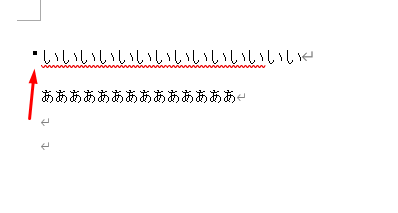
この四角いマークにカーソルを近づけると▲マークが現れます。
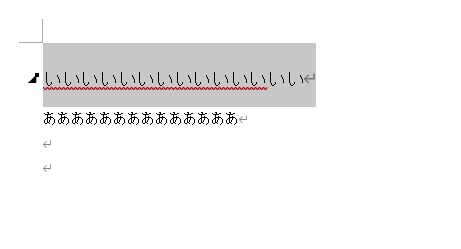
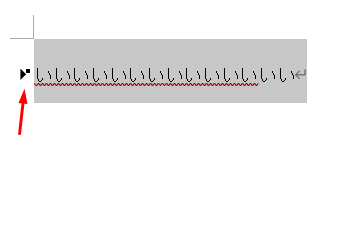
そこで三角マークをクリックすることでも、Wordの一部分を隠すことが可能になります。
ショートカットで順番入れ替え
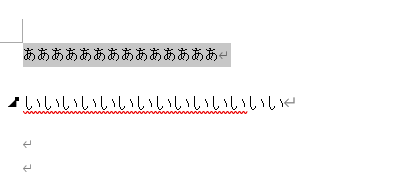
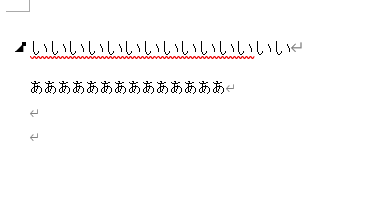
順番入れ替えは、アウトラインの設定をしなくても可能です。
移動させたい行にカーソルを合わせ、Shiftキー+Altキー+上矢印を同時に押すと上へ移動、Shiftキー+Altキー+下矢印で下へ移動します。
プレゼン資料を作るのに便利
プレゼン資料や説明資料など、網羅的な資料から必要な部分のみを取り出して資料を作成するのに便利です。
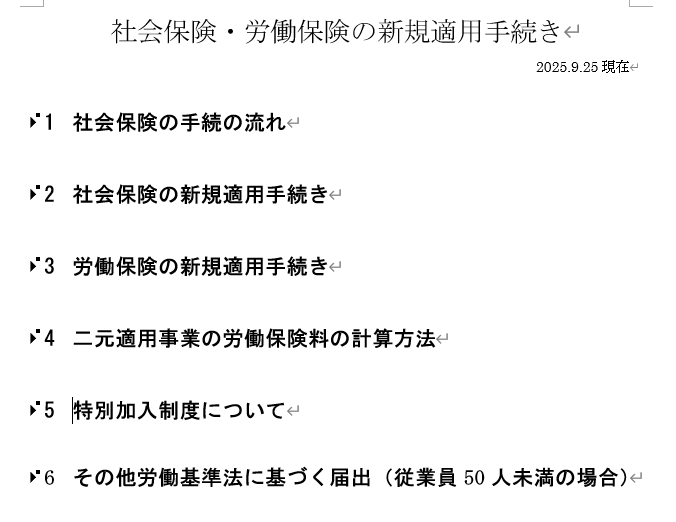
例えば、社会保険の新規適用の全体的な資料を作成した場合に、全部隠せばレジュメになります。
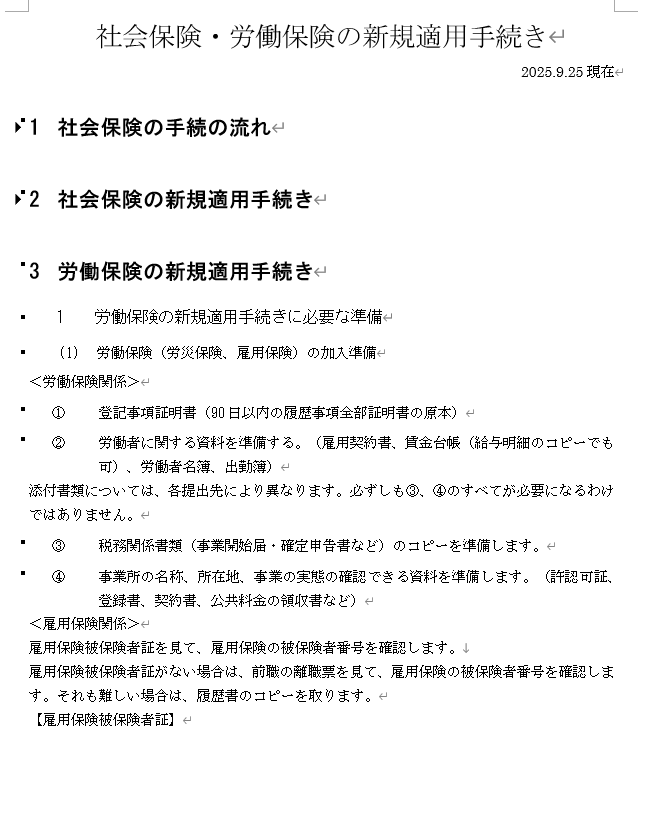
健康保険・厚生年金の新規適用と労働保険の新規適用を一緒に行い、さらに二元適用事業の場合には、すべての資料が必要になりますが、初めて人を雇い入れて、労働保険だけの新規適用の手続きをする場合には、不要な部分を隠して資料を作成することができます。
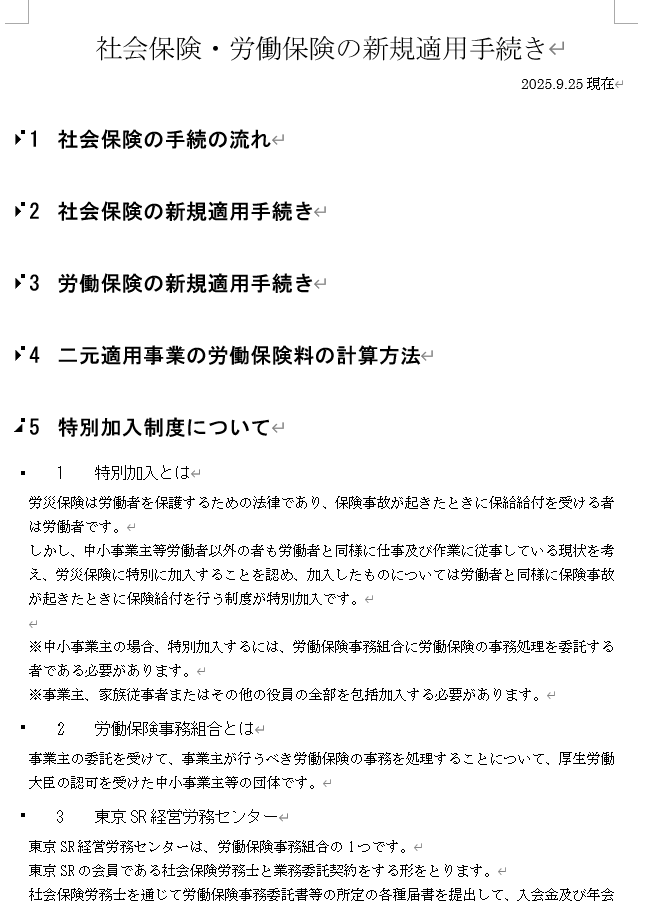
特別加入制度だけの説明資料を作るなら、レジュメの5番だけでいいということになります。
今回は、 資料を作成するときのWordの便利な使い方 について書きました。
法律や規約や助成金の説明資料など、あまりに長い文章は、「これ全部読むのですか」という気持ちになります。
サービスとしてお金を頂いて提供するのであれば、読まれやすい資料を目指しましょう。
==================================