Windowsのノートパソコンを使っていて、タッチパッドでの便利操作を発見しました。
今回はそれについてです。

目次
- Macbookでの指3本でのデスクトップの切替
- なんとWindowsノートパソコンでもほぼ同じ操作が可能
- Macbookで電話が取れる
Macbookでの指3本でのデスクトップの切替
これまで、ずっとWindowsユーザーでしたが、2026年の1月にMacBookを購入しました。
Mac購入後に、指3本でタッチパッド上をこするように上へ移動させると、デスクトップの切り替えができることを知りました。
初めは、そういう機能もあるのだなと思いつつも、それほど使っていませんでした。
しかし、複数の作業を同時並行でするときは、このデスクトップの切り替え操作は便利です。
例えば、資料を作成しながらウェブで調べ物をしたりといった場合に使えます。
視線を動かすことなく画面を切り替えられるので、素早く操作できます。
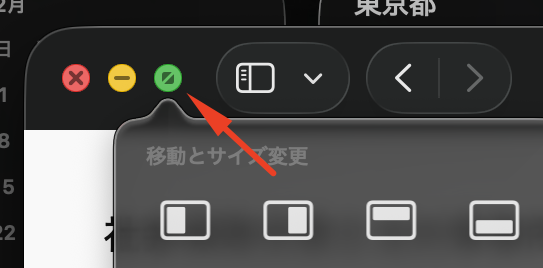
1つの画面を緑色のボタンでフルスクリーン表示します。
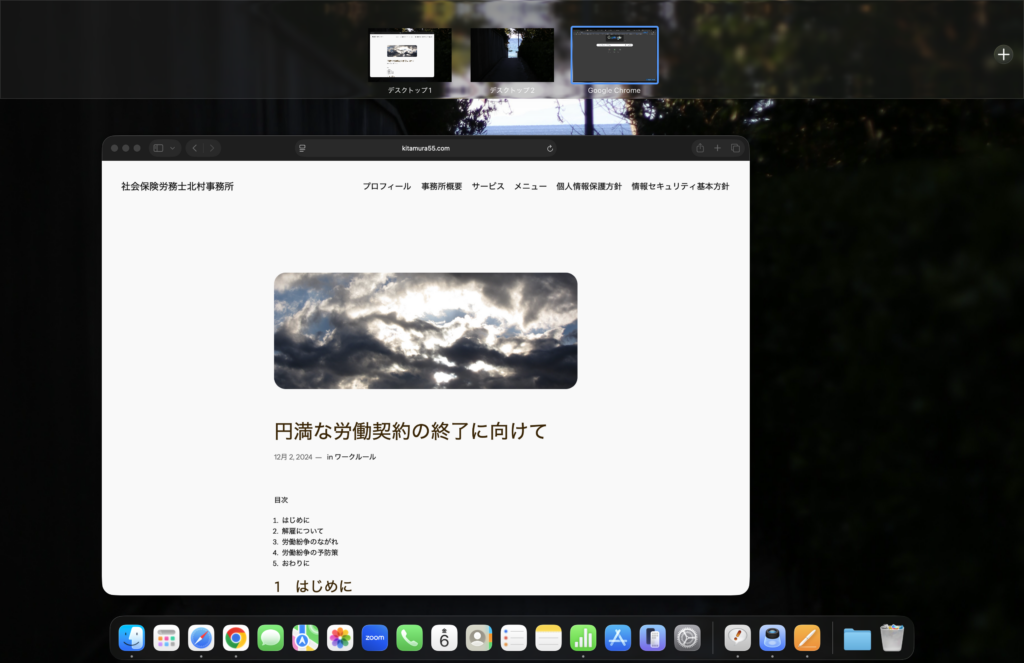
3本指でタッチパッド上を上に擦ると、次のような画面が現れます。
なんとWindowsノートパソコンでもほぼ同じ操作が可能
そして、WindowsノートパソコンのXPS13でも3本指でタッチパッドを擦ってみたら、なんとMacのデスクトップの切り替えとほぼ同じことができました。
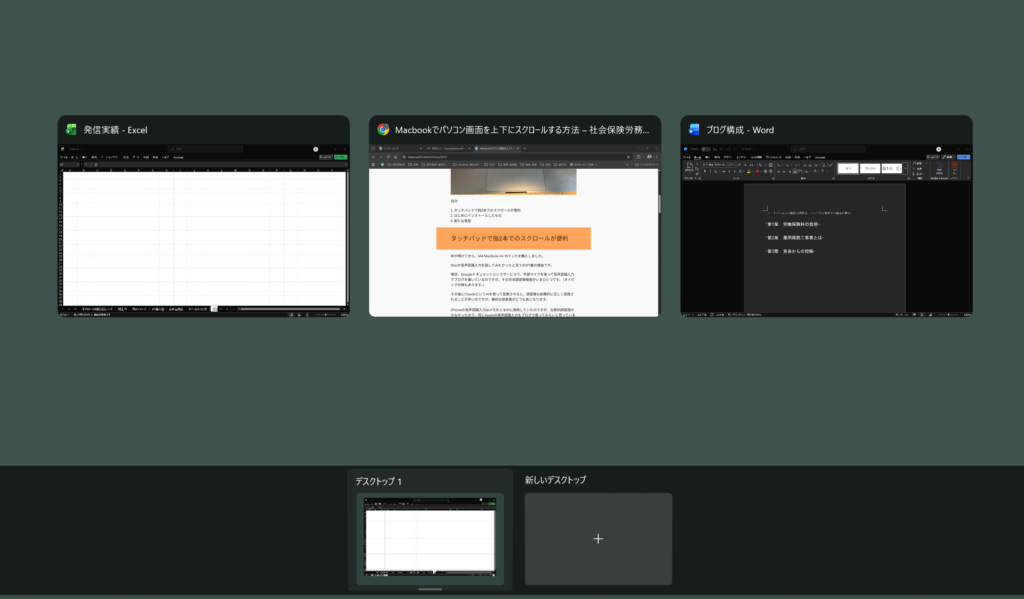
いつからこんな機能があったのか、私だけが知らなかっただけなのかもしれませんが、新たな発見です。
Macbookで電話が取れる
MacBookで作業しているときにiPhoneに電話がかかってきました。
MacBookからも音がするので、MacBook上の電話を取るアイコンをクリックすると、なんとMacBookで通話ができました。
驚きです。
パソコンで電話で会話するというのは、慣れないせいか、不思議な感覚です。
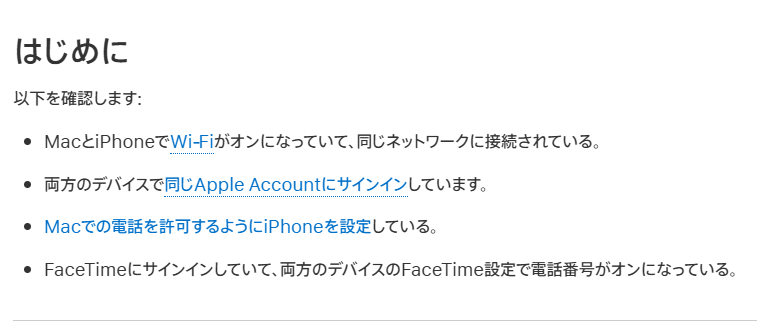
上図のようにいろいろと条件はあるようですが、自分は特に設定したという自覚はなく、電話が取れるようになっていました。
Macbookのマイク機能は比較的良いように感じます。
両手が空いているので、作業をしながらでも会話ができます。
便利です。
自分は電話はあまり使わないのですが、実家に電話をすることがたまにあります。
実家に電話するときは、パソコンから電話した方がストレスが減ります。
今後はそうするかもしれません。
親を邪険に扱ってはいけません。
親を大切に!
==================================