PhraseExpressで登録したフレーズをWindowsとMacで共有する方法 です。

目次
- PhraseExpressの活用が限定的だった理由
- フレーズの共有方法
- マスターは、windows側で管理
PhraseExpressの活用が限定的だった理由
PhraseExpressは、キーボードでの入力を楽にしてくれる便利なソフトです。
これまで使用していましたが、ブログを書くときの書式として主に使っていて、それ以外はそれほど積極的に使用してはいませんでした。
というのも、登録したフレーズを他のパソコンで使用する方法、またはパソコンを買い換えたときに今まで登録したフレーズを使用する方法がわからなかったからです。
パソコンは数年で買い換えると思います。
その時にせっかく登録したフレーズが使えなくなってしまっては、それほど効率的でないと考えていました。
しかし、今回そのやり方をChatGPTに聞いて、フレーズの共有方法がわかりました。
まず、PhraseExpressには種類があって、自分がインストールしたのはフリー版だということです。
フリー版では、リアルタイム同期はできないようです。
フリー版の場合、クラウド上でのフレーズの共有はできず、エクスポートとインポートによる方法になります。
フレーズの共有方法
まずは、Windows側でPhraseExpressを起動して、エクスポートしたいフレーズを選択します。(左下の赤い矢印)
そして、右上の赤い矢印のように、エクスポート、ファイルから「E-mail attachment」を選択します。
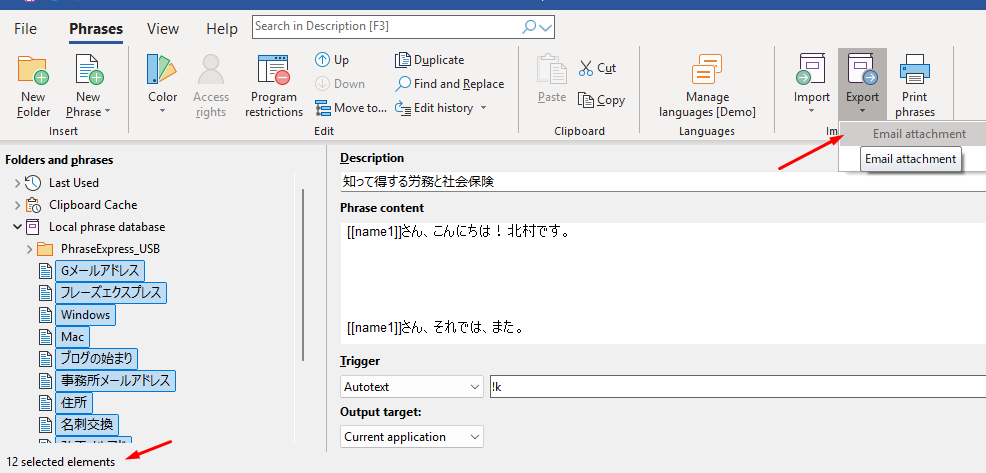
ここでテキストファイルを選択すると、テキストでの保存になってしまい、一つのフレーズしかインポートができないようです。
自分はこれまで、メールに添付しないので、テキストファイルを選択していました。

「.pexdb」の形式でないと複数のファイルのインポートはできないようです。
メールに添付されたファイルをドロップボックスへ保存します。
もちろんドロップボックスでなくてもいいです。
USBでも、メールに添付しても構いません。
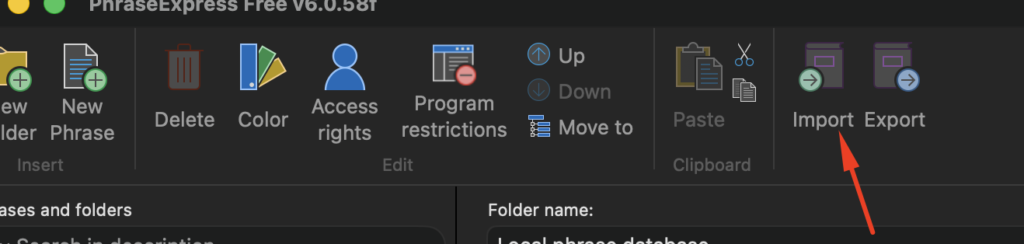
次に、Mac側でMac版のPhraseExpressを起動して、先ほどエクスポートしたファイルをインポートします。
インポートの中の「file import」です。
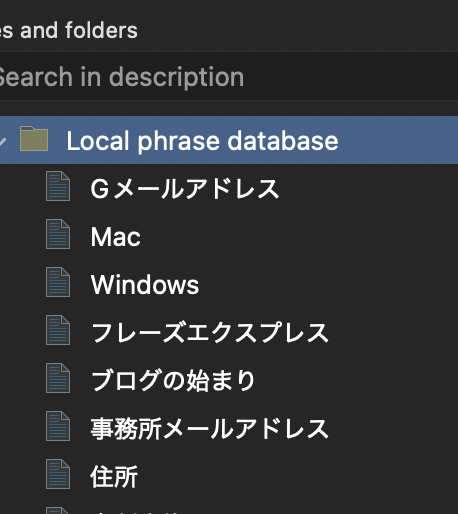
すると、Mac側のPhraseExpressにも同じようなフレーズファイルが表示され、同様にPhraseExpressを使うことができます。
マスターは、windows側で管理
自分の場合は、マスターをWindows側で管理し、定期的にMac側のPhraseExpressにインポートする運用にするつもりです。
変更があった場合は、その都度エクスポート/インポートが必要になりますが、現状のデスクトップのWindowsがメインの使い方であれば、問題なさそうです。
自分の場合は、MacにインポートしたらそれまでにあったMacのフレーズはごみ箱に入れる運用にするつもりです。
同じファイルが重複するのを防ぐことができます。
今回は、 PhraseExpressで登録したフレーズをWindowsとMacで共有する方法 について書きました。
大変便利なのですが、全て英語の説明なのが少し使いにくいです。
しかし、今後は積極的に使っていこうと思います。
パソコンでキーボードの操作が多い方はオススメです。
==================================