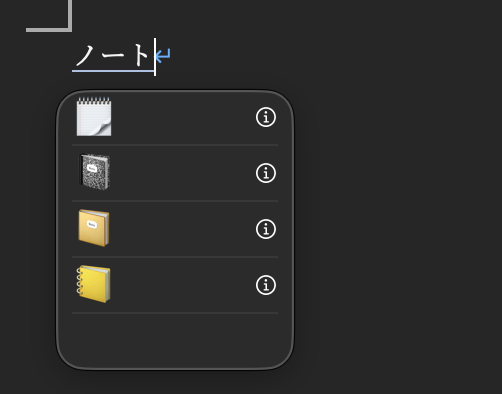
Macに標準の日本語入力は、絵文字が変換候補に表示されるなど、イマイチです。
特にWindowsユーザーならば、「Google日本語入力」をインストール・設定することをおすすめします。

目次
- 標準の日本語変換とインストール
- キーボード設定
- Google日本語入力の設定
標準の日本語変換とインストール
2026年1月にMacbook Air 15インチを購入しました。
それまで、ずっとWindowsユーザーでしたが、Macの標準の日本語変換がイマイチです。
例えば、「ノート」と入力すると、絵文字が変換候補にあがることがあります。
Google日本語入力の存在を知り、使ってみることにしました。
以下は、「macOS Tahoe 26.3」を元に作成しています。
Google日本語入力で検索すると、以下の公式サイトが見つかると思いますので、そこからダウンロードできます。

クリックすると以下の画面となります。
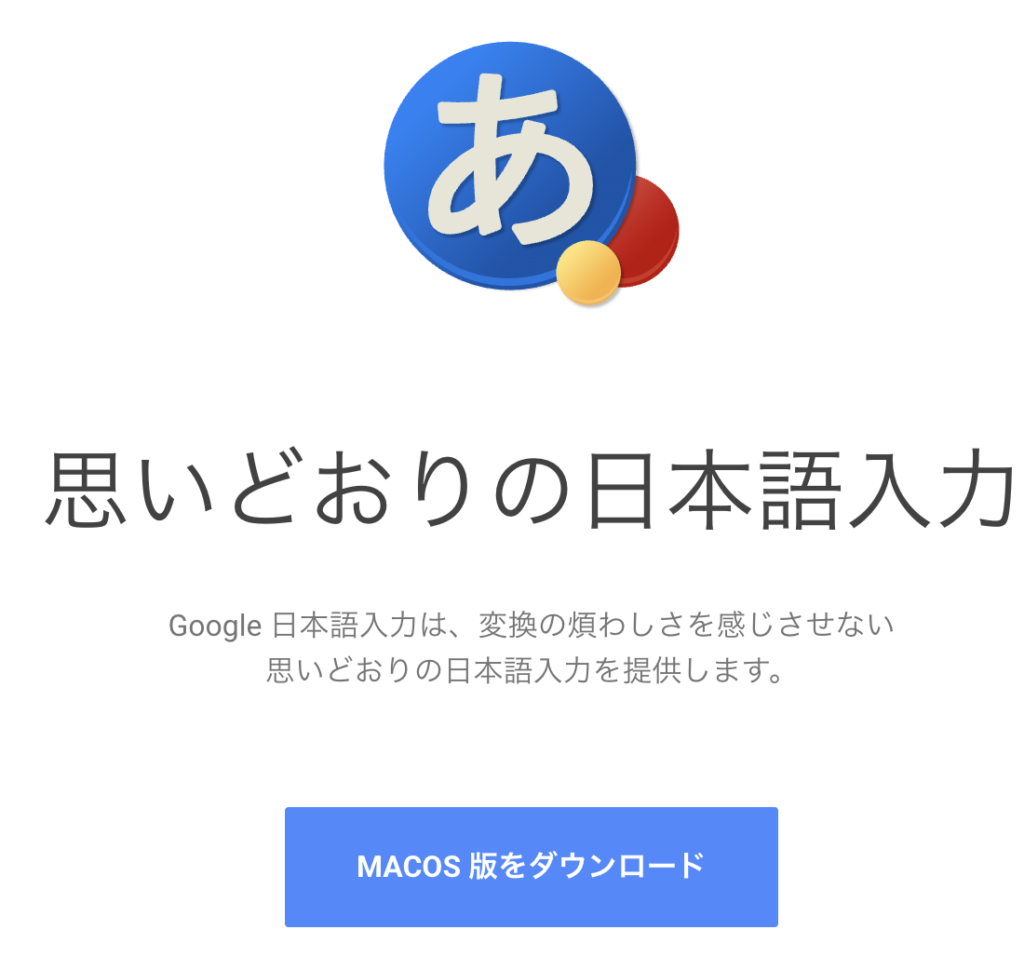
「MACOS版をダウンロード」をクリックします。
その後は、画面の表示に従って操作すればインストールできます。
キーボード設定
インストールしただけでは、標準の変換のままですので、設定をします。
インストール後にMacを再起動します。
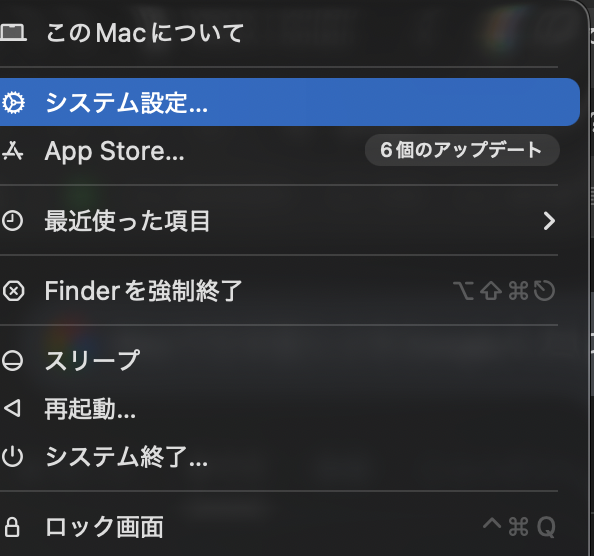
その後にデスクトップの左上のりんごのマークをクリックして、システム設定をクリックします。
左側の一覧から、キーボードを選択します。
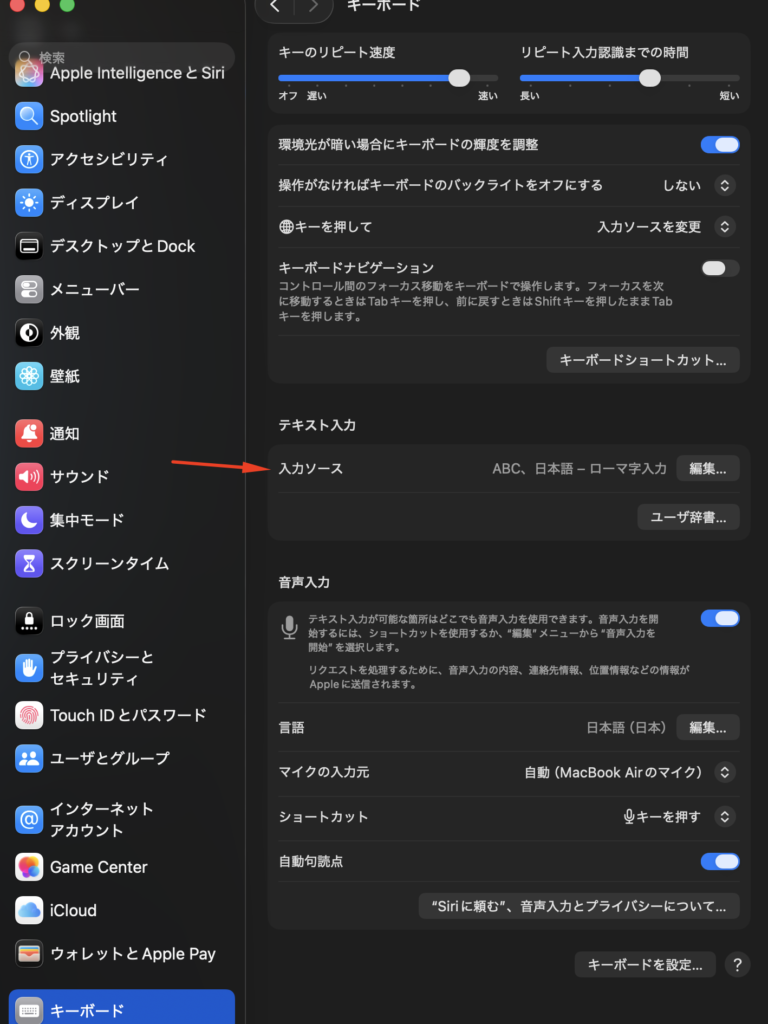
その「入力ソース」の「編集」をクリックします。
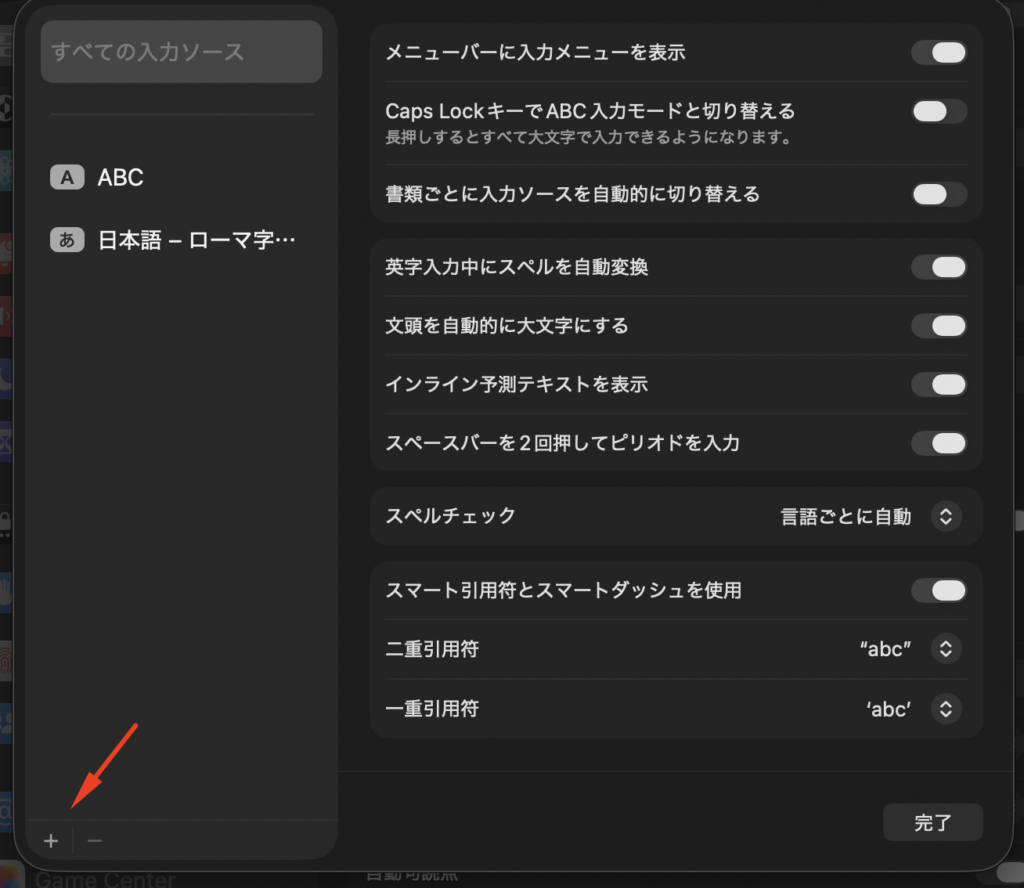
開いたウィンドウの左下の「+」をクリックします。

日本語を選択して、右側の「ひらがな(Google)」を選択して追加します。

すると、「ひらがな(Google)」が選択されます。
これで基本的な日本語入力ができる状態となります。
必要に応じて「カタカナ(Google)」なども同様に追加します。
Google日本語入力の設定
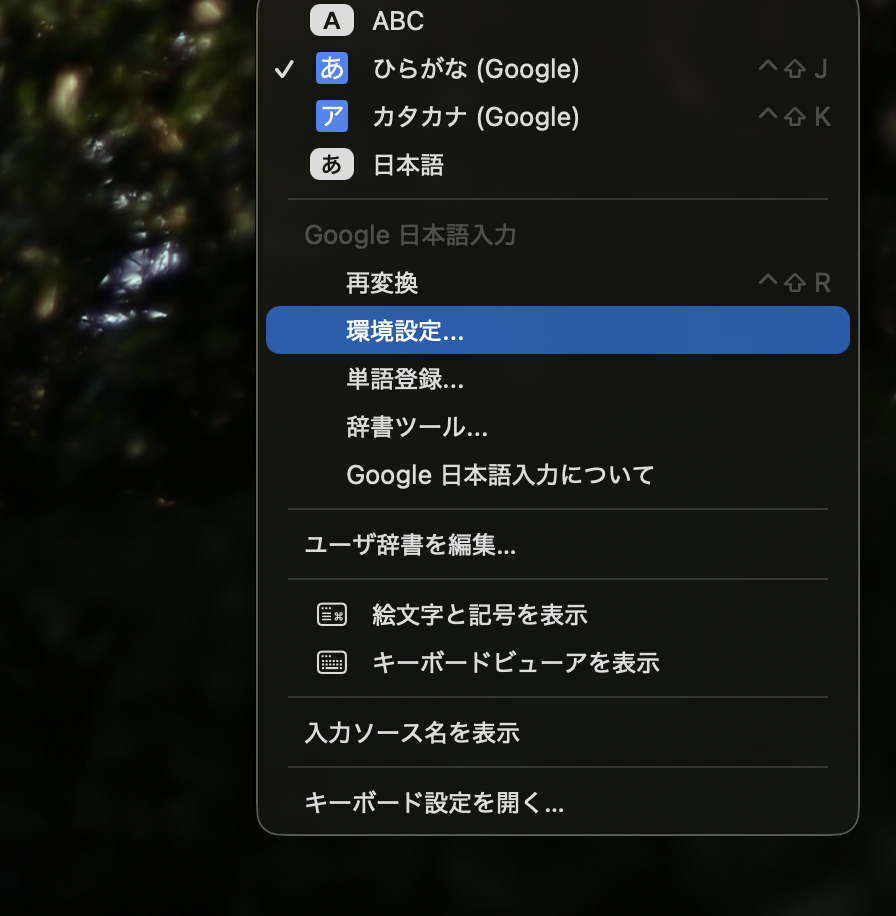
デスクトップのIMEアイコンをクリックして、「ひらがな(Google)」を選択します。
IMEアイコンは、通常デスクトップの右上にあります。

これで入力時に「ひらがな(Google)」が選択されます。
さらに環境設定をクリックします。
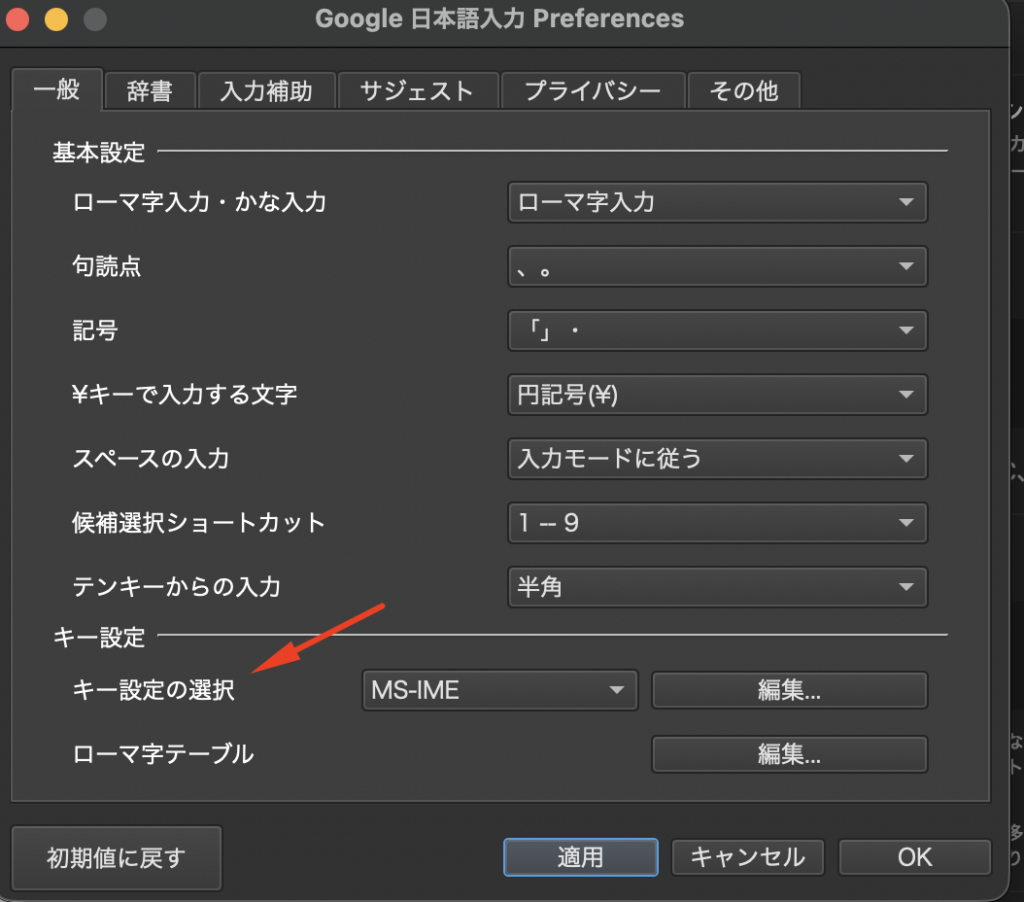
デフォルトでは、「キー設定の選択」はことえりになっています。

Windowsユーザーなら「MS-IME」に変更することをおすすめします。
今回は、 Macでの日本語入力を快適にするGoogle日本語入力 についてでした。
もっと早くに知っていればと思います。
Macbookを買ったら最初にインストールしたいソフトの1つです。
==================================