先日、Windowsノートパソコンを初期化しました。
パソコンの不具合の対処方法について書きます。

目次
- パソコンの不調
- 初期化とリフレッシュ
- 復元ポイント
パソコンの不調
自分のノートパソコンで、購入して1年もたたないうちに、OSの強制終了が3回起きました。
Intel CoreUltra 9 288VのCPUを搭載したノートパソコンです。
パソコンメーカーのサポートに「不良品ではない」と断言されたことに腹を立て、サポートに連絡することはやめましたが、まだ廃棄するにはもったいないです。
パソコンの初期化を先日行いました。
ハード的な不具合であるならば初期化で直る可能性は低いですが、ソフト的な不具合であれば直る可能性もあります。
ここで言う「直る」というのは、強制シャットダウンが起こらないという意味で使っています。
初期化とリフレッシュ
Windowsキーから「設定」→「システム」→「回復」と進むと、「このPCをリセット」という項目があります。
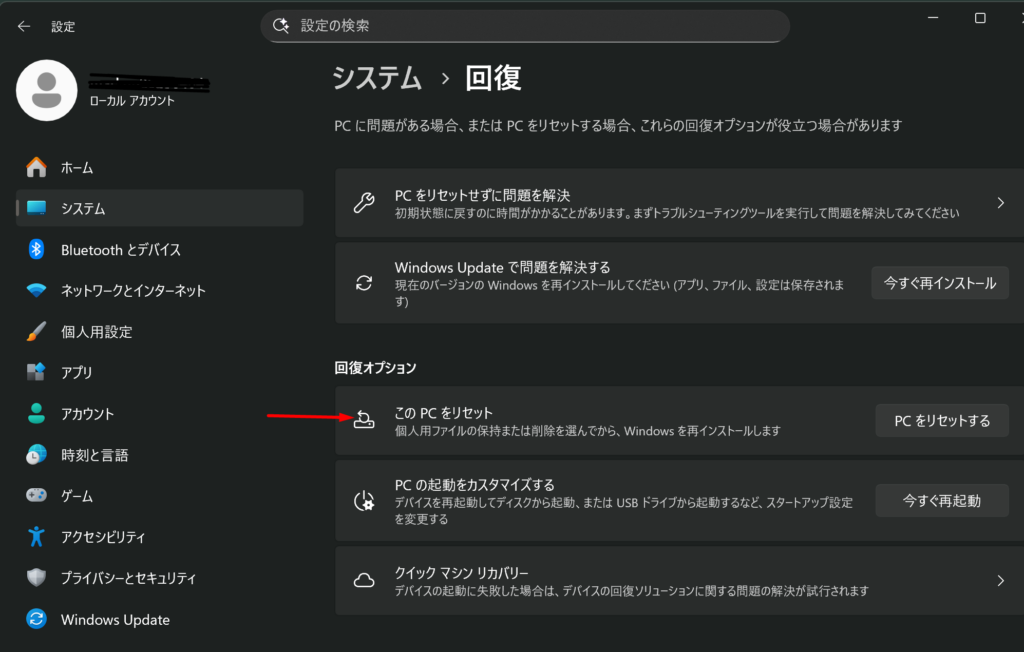
「このPCをリセット」をクリックします。
すると、「個人用ファイルを保持する」と「すべて削除する」の2つが選択できます。
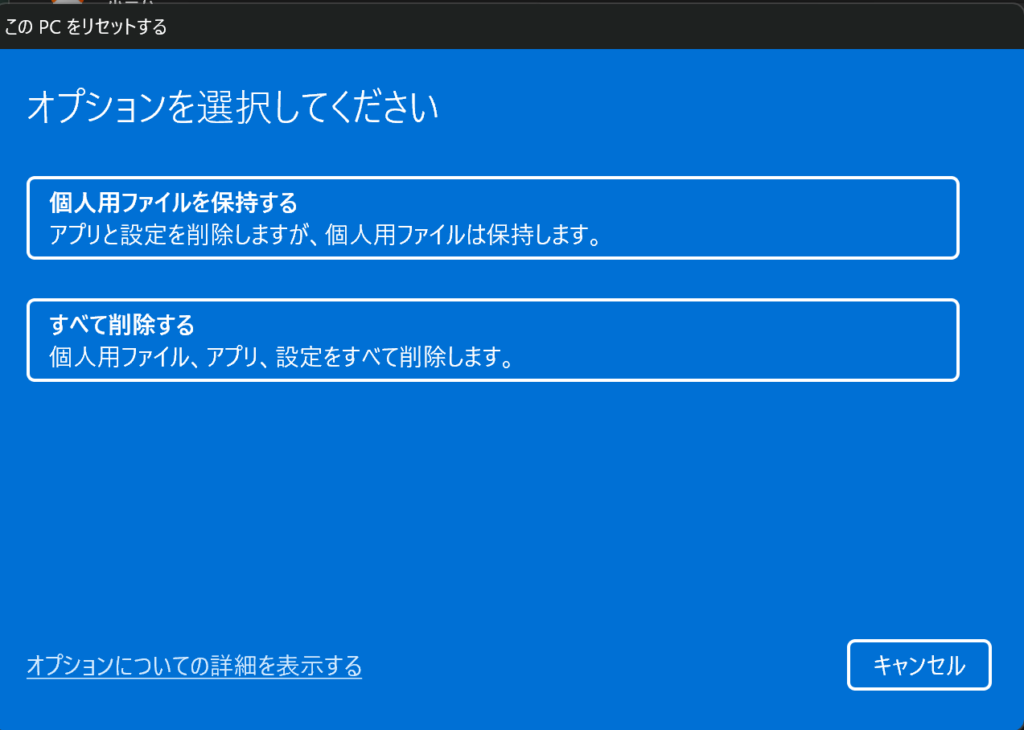
Microsoftでは、「個人用ファイルを保持する」ことをリフレッシュと、「すべて削除する」を初期化と呼んでいるようです。
今回は「すべて削除する」を選びました。
パソコンを廃棄して中のデータを全て削除する時も、この「すべて削除」を選んでからパソコンを廃棄します。
自分の場合、作成した資料やファイル等は全てDropbox内に保存しているので、初期化する場合には作業が楽になります。

上の図は、「ローカル再インストール」を選択しました。

最後に確認画面が出てきますので、確認して「リセット」をクリックします。
この初期化の動作には約19分かかりました。
19分後に最初のセッティング画面になりました。
これまでローカルアカウントからパソコンを使用していたのですが、どうやらその方法が使用できなくなっているようです。
使用できなくなった方法以外の裏技を使って、ローカルアカウントでセッティングしました。
コマンドを入力する必要がありますが、MicrosoftアカウントでログインするとOneDriveの強制同期の解除の設定やらBitLockerの設定などをしなければならず、どっちもどっちです。
復元ポイント
Windowsには「復元ポイントの作成」というものもあります。
この復元ポイントの作成は、新しいソフトをインストールする前などに使っています。
今まで使っていないソフトをインストールすると、通知が頻繁に来たりして煩わしいことがあります。
そして、そのソフトをアンインストールしても通知が消えないことがあります。
そんな時に、復元ポイントでシステムをソフトのインストール前に戻すと、通知も来なくなることがあります。
あまり知らないソフトをインストールする前に、復元ポイントを作ることはお勧めです。
方法は以下の通りです。
Windowsキーをクリックして、「復元」と入力すると、「復元ポイントの作成」という項目が出てきます。
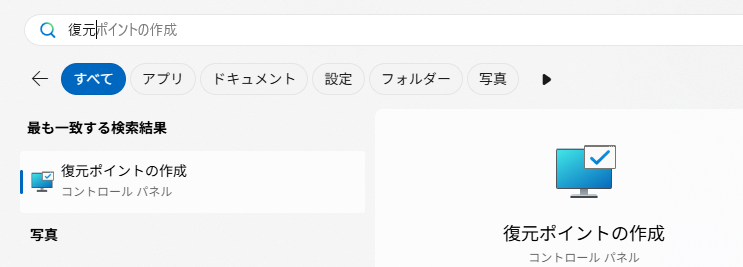
「Enter」クリックすると下図となります。
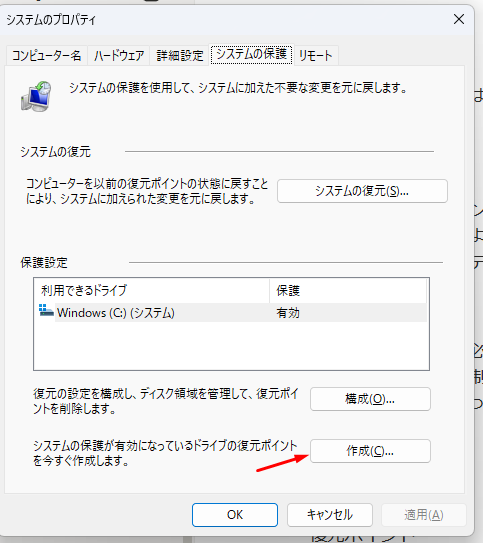
作成をクリックします。
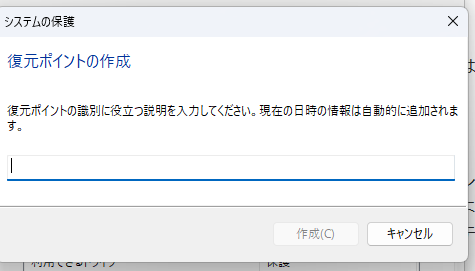
名称を入れて、復元ポイントを作成します。
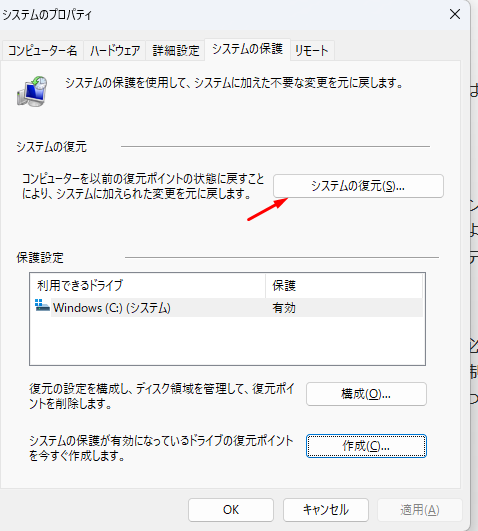
復元するときは、上の画像のように「システムの復元」をクリックします。
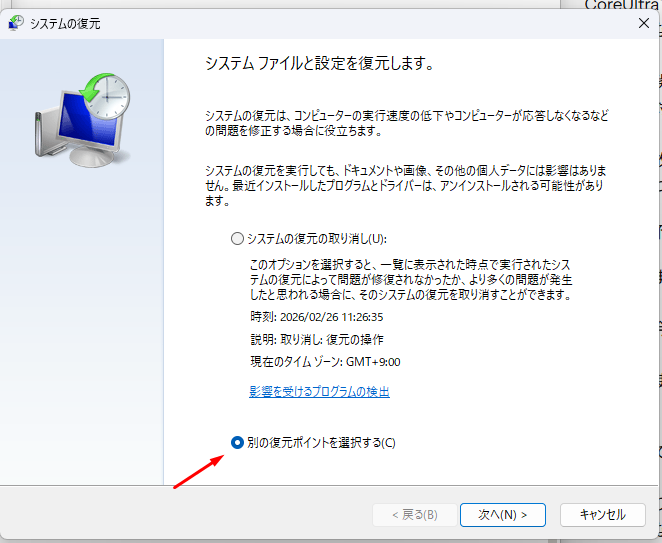
別の復元ポイントを選択します。
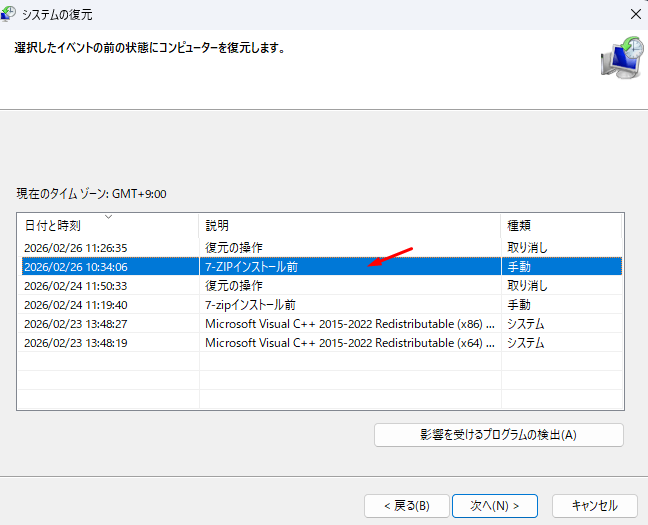
復元したいポイントを選択し、復元します。
今回は、 Windowsパソコンの不具合の対処方法 についてでした。
==================================