今回は、 就業規則を外見出しで作成するときのWordのアウトラインの設定 についてです。

目次
- Wordのアウトラインの便利機能
- 条と条文見出し
- 外見出しの設定方法
Wordのアウトラインの便利機能
就業規則を作成するときに、Wordのアウトライン機能を使うと、後からの追加、修正作業が容易になります。
例えば、項目を入れ替えたい、ある場所に項目を追加したいとなったときに、以後の項目番号がずれてしまうということが起こります。
これを手で入力しなおすのは、結構な手間です。
こんな時に、アウトラインは便利な機能です。
項目を追加したり入れ替えたりした際の以後の項目の番号のずれを修正し、番号を自動的に振り直してくれます。
動画でも説明している通りです。
条と条文見出し
就業規則の規定の条文構成についてですが、規定の意味内容をまとめた最小のグループが条ということになります。
条には条文番号がつけられ、それぞれの独立した条を規定といいます。
例えば、第○条の規定というように用います。
条文番号は第1条、第2条というように連番を付していきますが、これを条名といいます。
第○条の間に条を追加する場合に、第○条の2と番号を振る時があります。
この場合は、第○条の2が1つの独立した条名となります。
これを第○条第2項という人がいますが、の2は枝番号であって項番号ではないので誤りです。
条文の内容を簡潔に要約して、条名の上の行に括弧書きで付したものが条文見出しです。
条文見出しの配置は、条名の上に配置する方法のほか、右側に配置する方法があり、それぞれ外見出し、内見出しといいます。
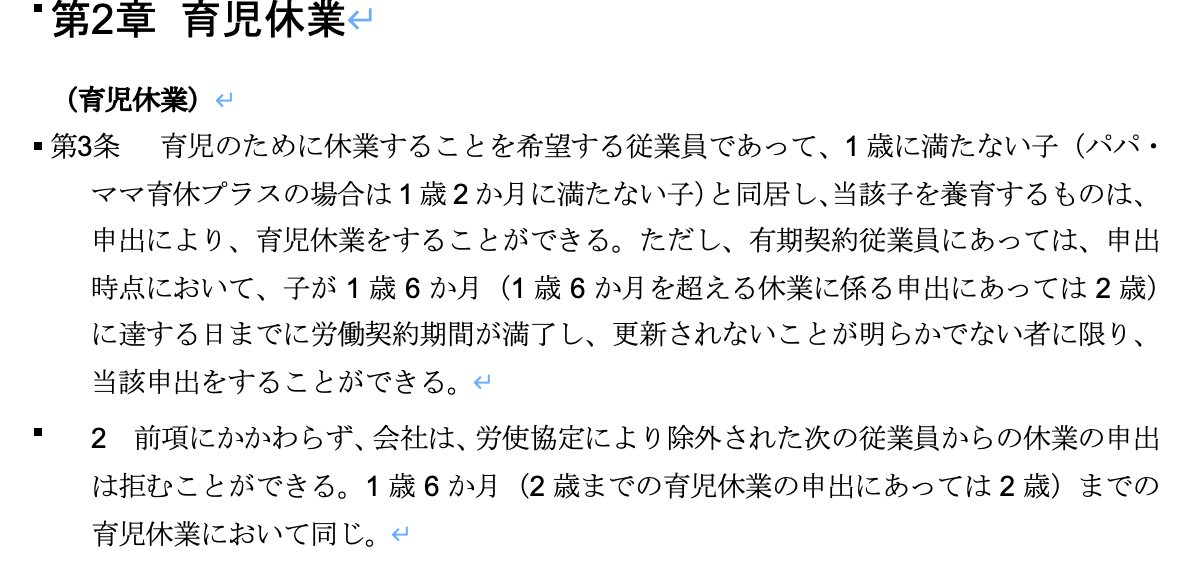
外見出しの場合には、第1項目には枝番が振られません。
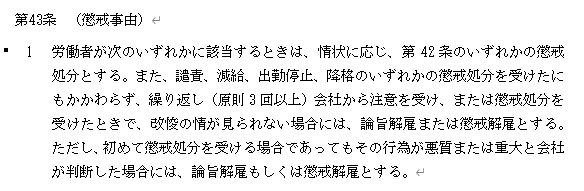
内見出しは第1項目から番号が振られます。
システム化に対応しやすいのは内見出しの方です。
外見出しの設定方法
就業規則を1から作成するときは、内見出しを使ってWordのアウトライン機能を使うことをお勧めします。
就業規則というのは、一度作ったらそれで終わりというものではなく、会社の規模や実情にあわせて追加や修正や削除等を行うものだからです。
さらに労働社会保険に関する法律の改正も多いです。
それらに対応しなければなりません。
ただし、既に就業規則本則は外見出しで作成してあるという場合もあるでしょう。
そこに別規定で新たな規定を作成するにしても、本則が外見出し、別規定が内見出しというのも気になるという方もいるかもしれません。
そんな場合は、別規定を外見出しで作ることになります。
外見出しの場合のWordのアウトライン機能の設定についてです。
Wordを起動します。
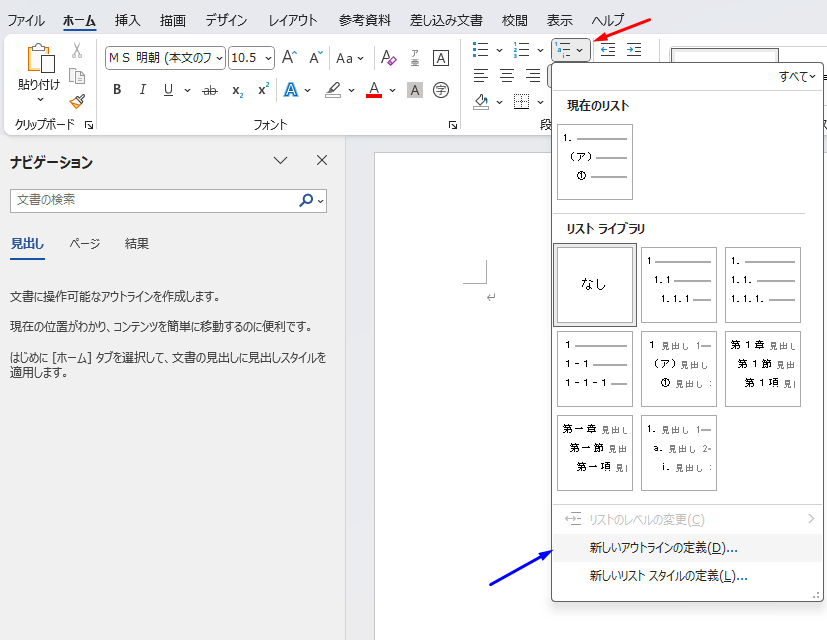
上図の赤い矢印をクリックして、「新しいアウトラインの定義」をクリックします。
必要により、左下のオプションをクリックして、ウィンドウを出します。
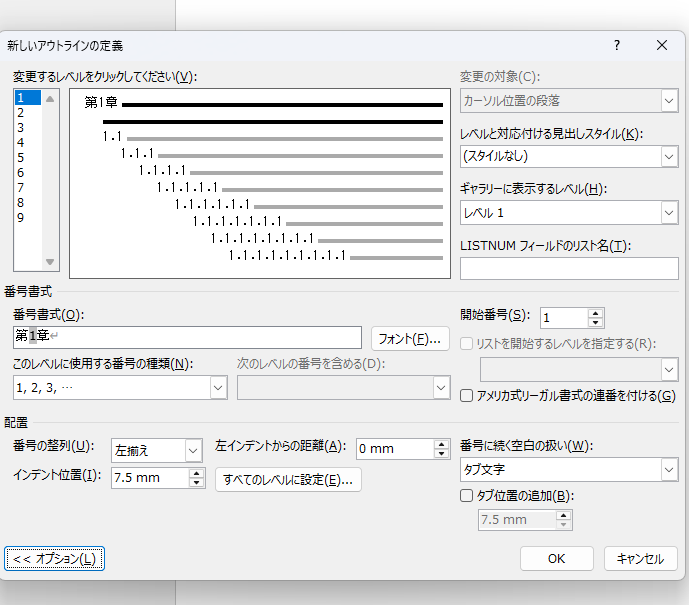
章については、上記で問題ありません。
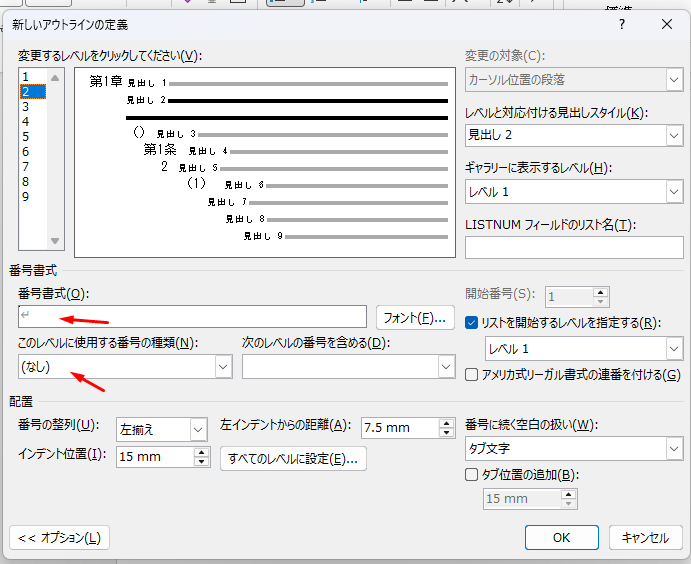
次に左上の2をクリックします。
外見出し用のレベルを設定しましたが、このレベルは無くても問題ありません。
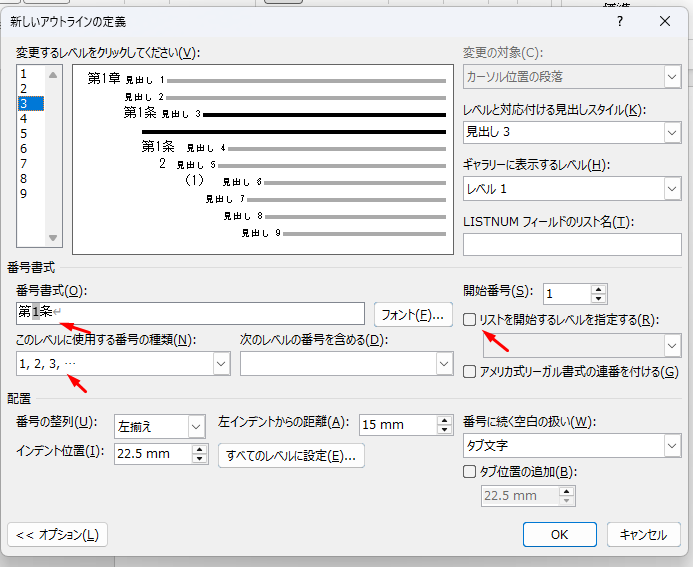
次に左上の3をクリックします。
「条」のレベルでは、右側の「リストを開始するレベルを指定する」のチェックを外します。
条番号が通番になります。
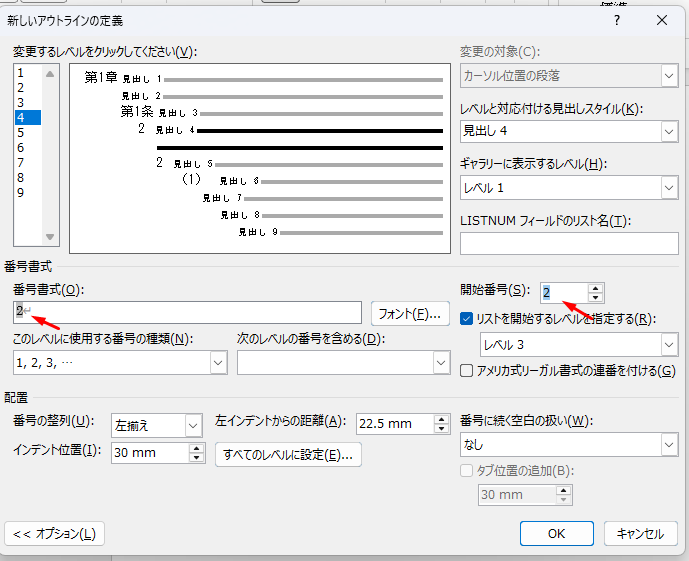
続いて、左上の4をクリックします。
「項」のレベルですが、開始番号を2に変更します。
外見出しでは、1項目には項番が振られないからです。
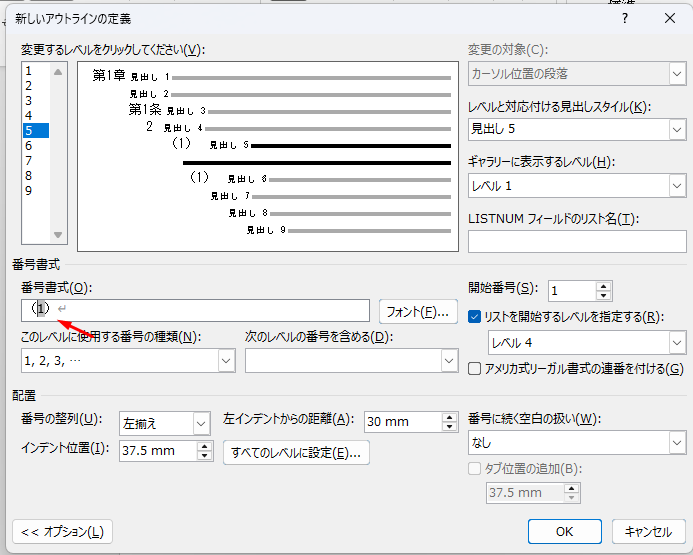
「号」の項目は、数字を()で囲みます。
号というのは、条や項の中で、いくつもの項目を箇条書きで併記する場合に使用します。
見出しを左側に寄せたい場合は、Wordの左上の「見出し2」を右クリックして、変更をクリックします。
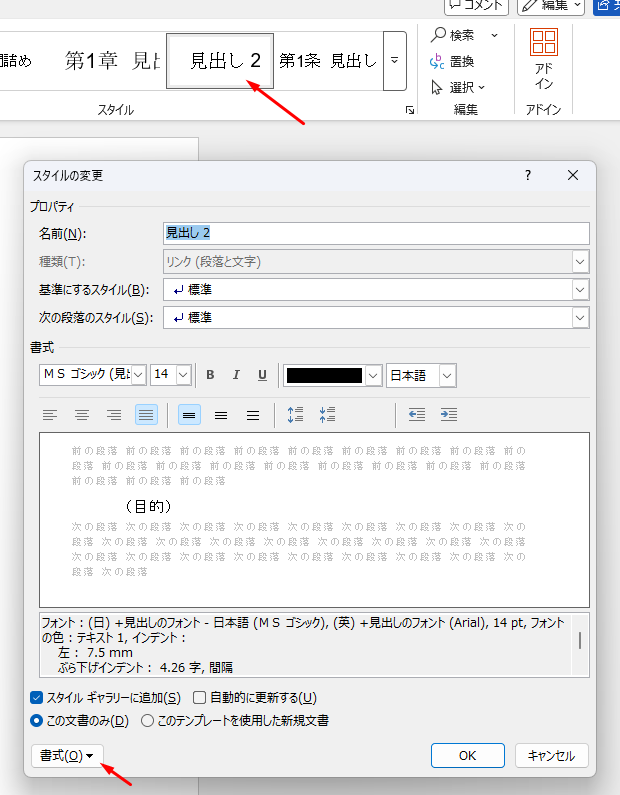
そして、上図のように左下の「書式」をクリックします。
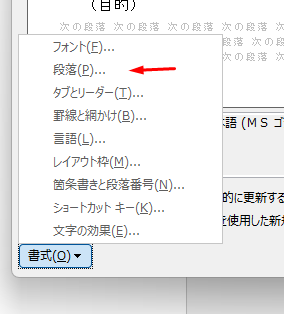
「段落」をクリックします。
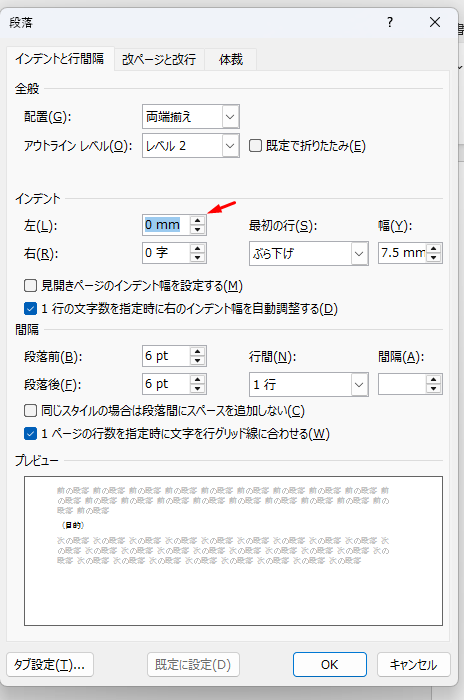
上図のように、「インデント」の左を0mmにすれば、「外見出し」を左に持ってくることができます。
これ以上左に寄せたい場合は、アウトラインを使わずに手入力します。
2行目以降の文章の始まりを左側に持っていきたいときは、上の図のインデントの幅が「7.5mm」となっているところを「0mm」とします。
そのほか、フォントや文字の大きさなども「書式」から変更できます。
今回は、 就業規則を外見出しで作成するときのWordのアウトラインの設定 についてでした。
ショートカットなどは、こちらの記事で書いています。
参考にしていただければ。
==================================