社員を1人でも雇えば、勤怠集計は必須になります。
今回は勤怠集計をExcelでやる方法について書きます。
目次
- 勤怠管理の概要
- Excelで勤怠集計表を作成する方法
- 休憩時間を自動で計算する方法
勤怠管理の概要
社員を雇えば、労働時間の管理が必要です。
管理監督者と呼ばれる人であっても、労働時間の記録と保存は労働安全衛生法上からも必要となっており、法定三帳簿の1つである出勤簿の作成は、全員しておいた方がいいです。
代表取締役は労働基準法上の労働者ではありませんので、出勤簿の作成は労働基準法上の義務ではありません。
しかし、年金事務所の調査で出勤簿や賃金台帳の提出を求められる可能性があり、作っておいた方が安心です。
労働日数や労働時間などの就業実態を知りたいということもあるのでしょう。
会社の規模が大きければ、勤怠管理ソフトを導入する会社が多いです。
しかし、社員数が少ない会社であれば、Excelを使っての勤怠管理も一つの選択肢です。
勤怠管理の方法は、タイムカードのような客観的な記録の方法が望ましいとされていますが、Excelでやってはいけないということではありません。
実際、社員6名の社労士事務所に勤務していたことがありますが、そこではExcelで記録し、代表にその表をプリントして提出する形でした。
Excelで勤怠集計表を作成する方法
下図のようなイメージです。
インターネット上でもサンプルがありますが、いろいろ入力しないとダウンロードできないものがほとんどですし、あとから営業メールが送られてきそうです。
ある程度の長期間使うでしょうから、途中でメンテナンスする必要がでてくるかもしれません。
自分で作ってしまいましょう。
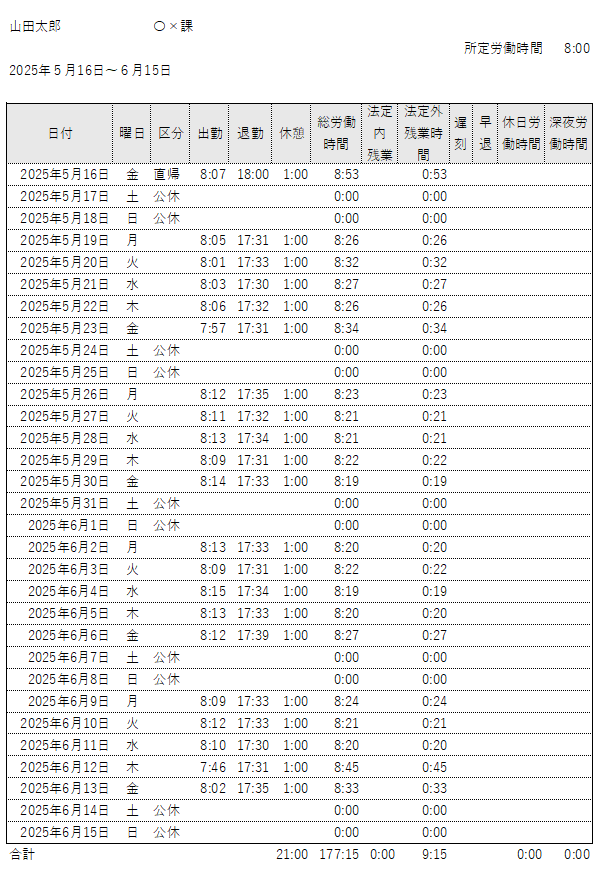
まず日付セルですが、5/6と入力すると〇月〇日と自動で変換されます。
上図のように年も入れたい場合、そのセルを右クリックし、「セルの書式設定」を選択します。
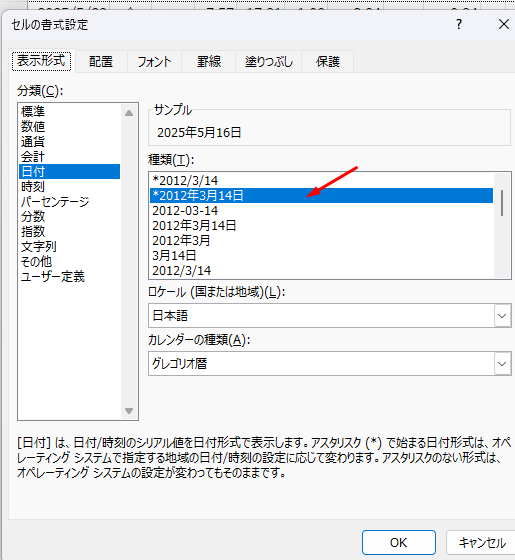
そこで、好みの書式を選択します。
赤い矢印を選べば、上図のような表記になります。
曜日は自動計算しましょう。
曜日のセルにカーソルを持ってきて、半角英数の「=」を押します。
そして、「TE」と入力します。
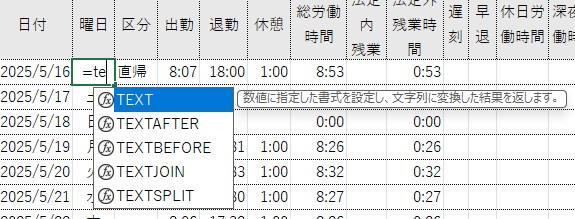
次に「Tab」キーを押します。
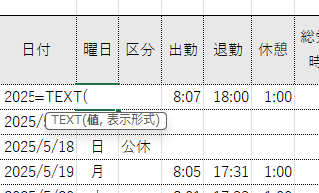
値の箇所に左隣のセルをクリックします。
「,」で区切って、「”aaa”」と入力します。
これで曜日が、1文字で表示されます。
「TEXT関数」を表示させて、「Tab」キーをおすのが、ポイントです。
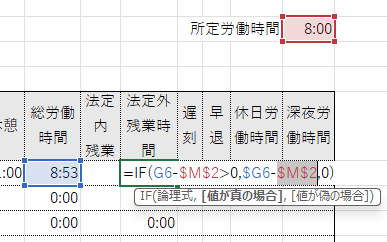
上図のように何を入力するのか、を表示してくれるので、ある程度使い方が分かります。
関数は、すべてこの方法で表示させましょう。
法定外残業時間の欄は、IF関数を使います。
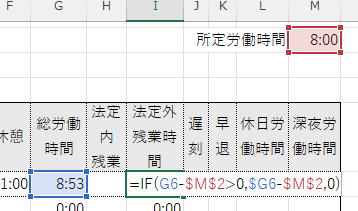
ここで、この「$」は、絶対参照といい、下にコピーしたときに参照セルが下にずれなくなります。
「$」の出し方ですが、出したいところ「M2」にカーソルを合せます。

そこで、「F4」キーを押すと、「$M$2」に変換されます。
総労働時間は、下のような引き算で計算できます。
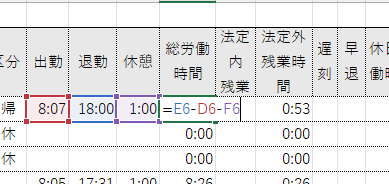
以上で、使えるようになります。
表記がおかしいときは、「セルの書式設定」から、表示形式が「時刻」、種類で「13:30」を選択すると直ることが多いです。
これで実用になります。
休憩時間を自動で計算する方法
労働時間が6時間を超えたら休憩時間1時間で自動計算させたい場合は、IF関数を使います。
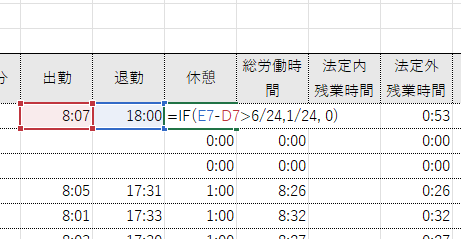
上図のようにして表示させることができます。
時刻の計算では、1日(=24時間)が1になるため、時間をエクセル上で計算可能な数値にするために24で除算します。
下図のようなイメージになります。
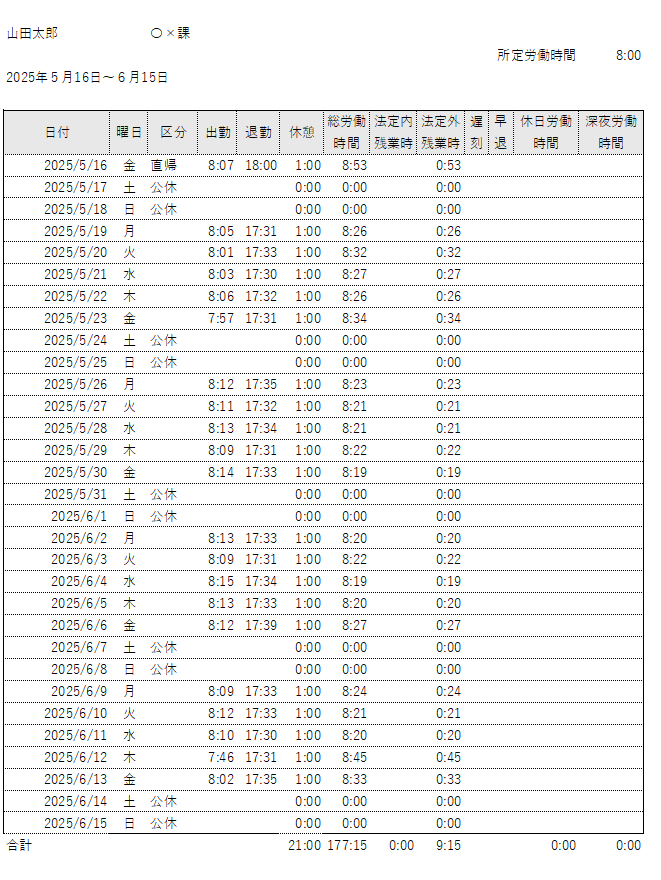
日付の書式も変更しました。
なにも最初から難しい関数を使う必要はありません。
できそうな気がしませんか。
==================================