今回は、電子申請して交付された公文書の閲覧方法についてです。

目次
- 公文書のEdgeブラウザでの表示
- e-Govで電子申請した労働社会保険関係の公文書をSafari(サファリ)で閲覧する方法
- XMLファイルとは何か
公文書のEdgeブラウザでの表示
e-Govで電子申請すると通知文書が送られていきます。
送られたフォルダを開くと複数のファイルが入っていて、その中のXMLファイルが公文書です。
通常、XMLファイルをクリックするとEdgeブラウザが起動し、真っ白な表示になります。
そこで、右上の設定から「InternetExplorerモードで再読み込みする」を選択すれば表示できるようになっていました。
しかし、Edgeのバージョンの更新により、設定に「IEモードで再度読み込む」が表示されなくなっています。
2025年11月以降、新しいバージョンのEdgeブラウザで公文書が表示できない事象が続いているようです。
私自身は、2026年1月14日に公文書をEdgeで表示しようとして、表示できませんでした。
2026年1月14日時点でEdgeの「IEモードでの再読み込み」が表示されず、公文書が表示できない状態になっています。
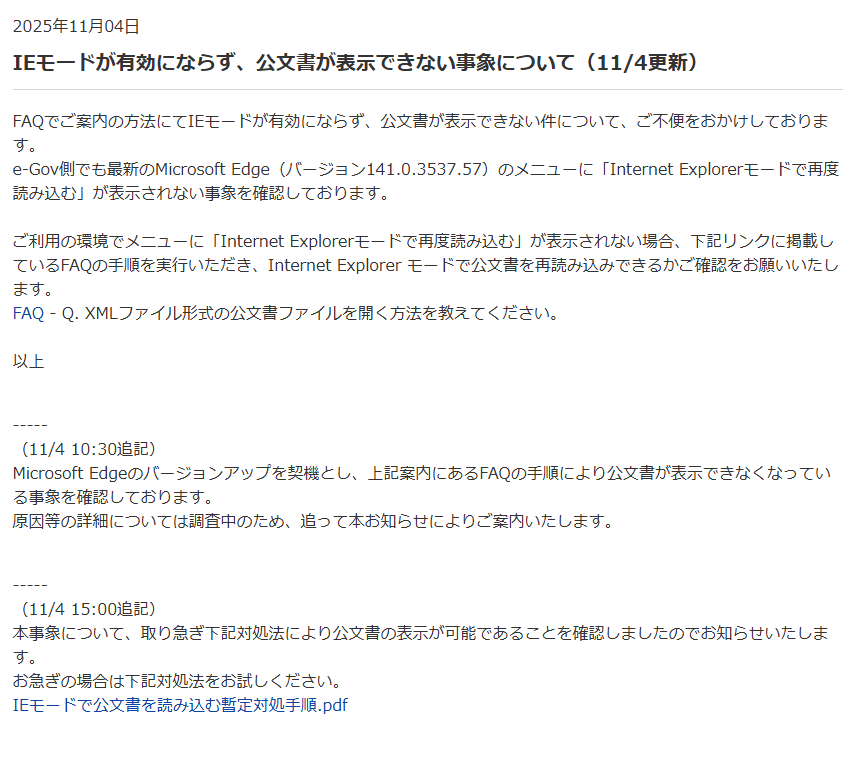
e-Gov電子申請の公式サイトにある「IEモードで公文書を読み込む暫定対処手順.pdf」を自分も試してみましたが、うまく表示させることはできませんでした。
今後、Internet Explorerが存在しない環境でもXMLファイル形式の公文書のプレビュー表示ができるように電子申請アプリケーションの更新を実施予定とされていますが、それがいつなのかわかりません。
ネットでいろいろ調べてみると、「XML公文書ビューアー(試用版)」というものがあり、それを使うと表示させることができました。
ただし、これを使ってもすべての公文書が表示できることを保証するものではなく、また試用版でないものは有料になっています。
他の代替手段が見つからなければ、これを利用するのも1つの方法です。
公文書なのに有償アプリを使わないと表示できないというのも、なんとなく釈然としないので、Safariを使う方法を試してみました。
e-Govで電子申請した労働社会保険関係の公文書をSafari(サファリ)で閲覧する方法
ダウンロードした公文書を単にクリックしてMacのsafariで開いても、表示はできませんでした。
そこで、e-Gov電子申請のホームページにある「XMLファイル形式の公文書ファイルを開く方法を教えてください」の中のSafariで開く方法を試してみました。
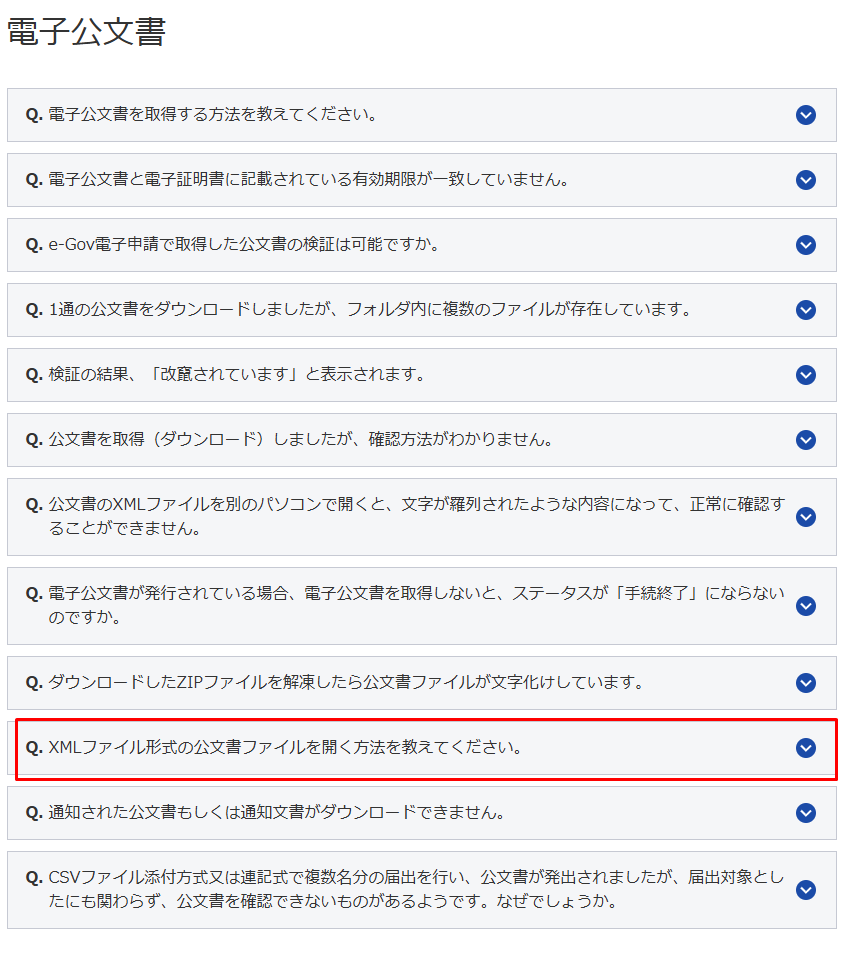
上の図の赤い枠の中の方法を実施すればよいのですが、留意点と合せて、実際の画面でお見せします。
1 safariの「環境設定」を選択します。
2 「詳細」→「Webデベロッパ用の機能を表示」を有効にします。
この表記は、「メニューバーに”開発”メニューを表示」になっていることもあるようです。
その時のsafariのバージョン等によって表記、表現が変わることがありますので、その表記がないからと言ってあきらめず、似たような表記があったら、それを有効にします。

3 Safariの「開発」メニューから「ローカルファイルの制限を無効にする」を選択します。
この「ローカルファイルの制限を無効にする」は、「開発」メニューにない可能性もあります。自分もありませんでした。
その場合、「設定」メニューの「デベロッパ」から「ローカルファイルの制限を無効にする」を選択します。
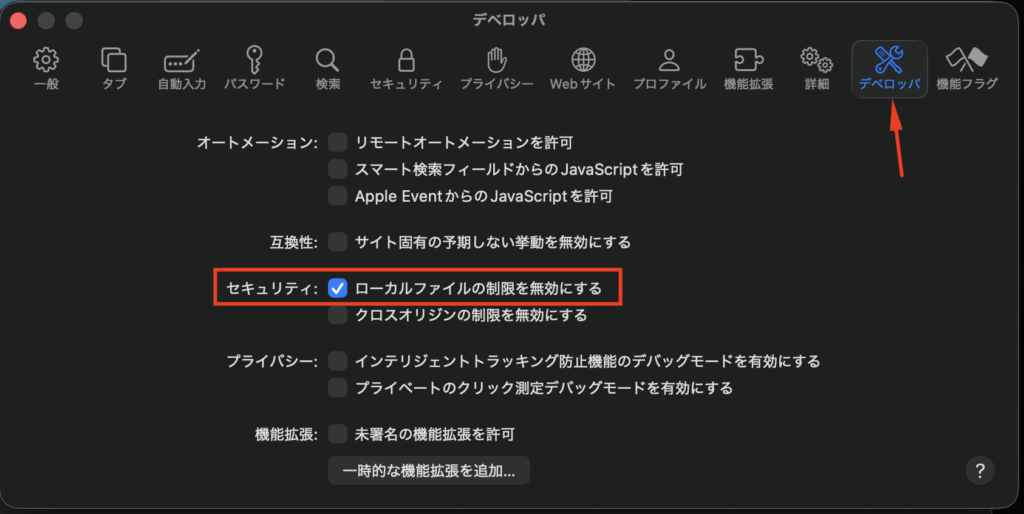
4 以上で、設定は完了です。
これを実施後、再度XMLファイルをsafariで読み込むと表示できました。
下図が表示画面の一部です。
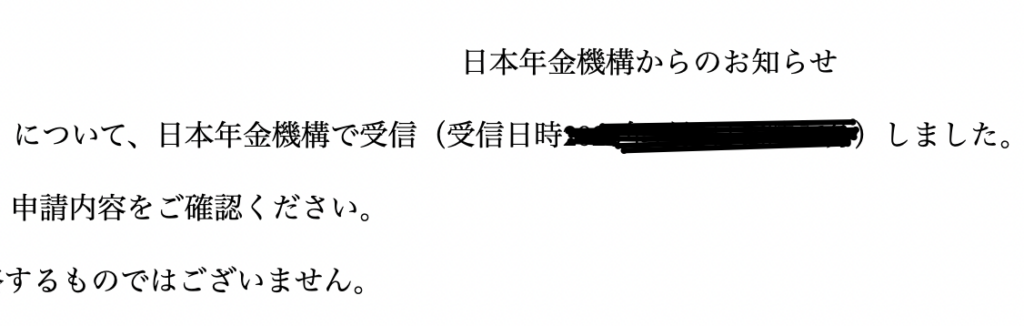
PDFにするには、「command+P」を押して、PDFのプルダウンメニューから「PDFとして保存」をクリックします。
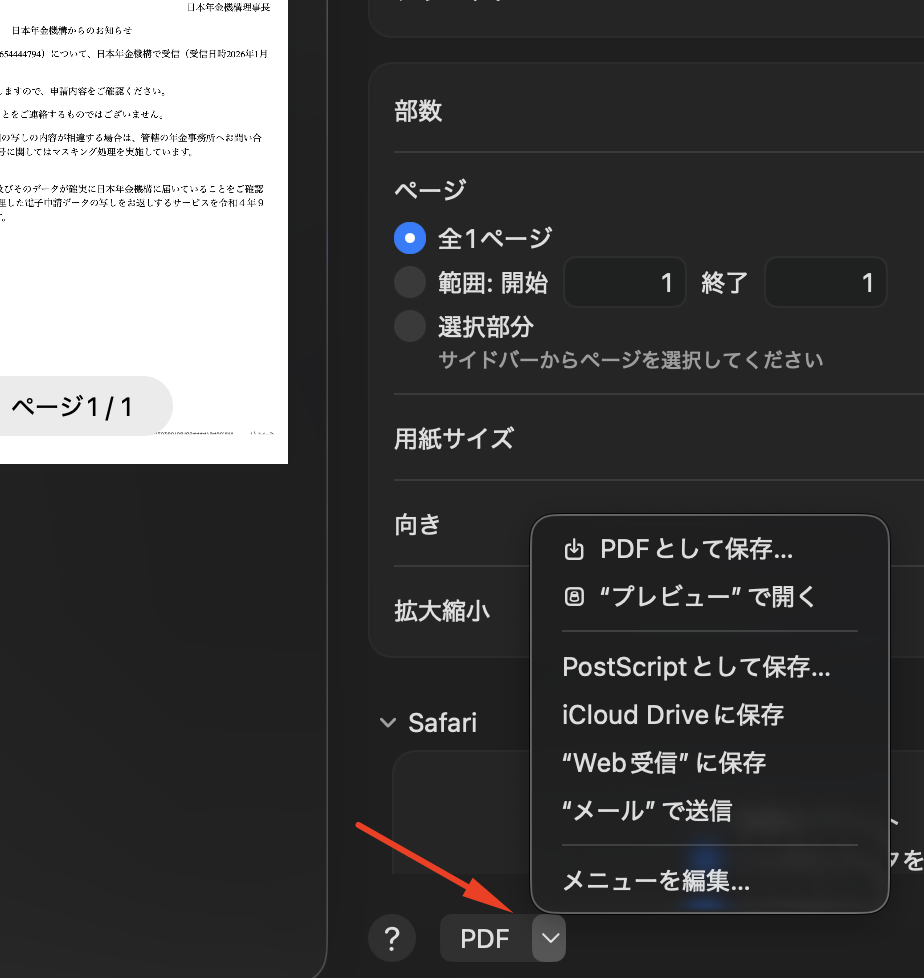
すると、下図の画面になります。
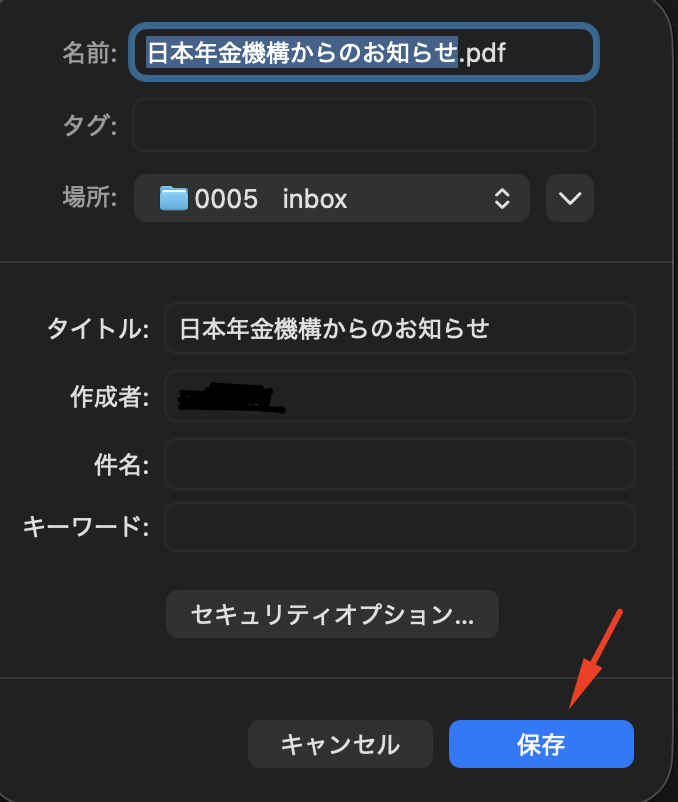
「保存」をクリックすれば、無事にPDFとして保存できます。
XMLファイルとは何か
XMLとは、Extensible Markup Language(拡張可能なマークアップ言語)の略でXMLファイルとはXML言語で作られた言語のようです。
ブラウザ以外でもメモ帳やテキストエディタ、Excelなどでも開けるようですが、視覚的に見やすいのはブラウザで開く方法のようです。
公文書の保存は、PDFに変換して保存するのが良いでしょう。
PDFに変換後は、もとのXMLファイルは不要と思います。
書類の保存期間については、こちらの記事も参考になります。
==================================