今回は、Excelで勤怠集計表を見やすく表示する方法についてです。

目次
- “”の意味
- 「A1<>””」の意味
- AND関数の基本構成
“”の意味
今回の目標は、勤怠表をExcelで作成して、休憩時間を自動計算で見やすく表示させるということです。

上の図の休憩欄(G7)のセルが、勤務時間が6時間を超えれば1時間の休憩時間を入れる、そうでないなら0時間をいれる、という意味のIF関数です。
この勤怠表の作成については、以下の記事も参考になります。
Excelで勤怠集計表を自作する方法【関数の使い方も丁寧に解説】
これでダメではありませんが、公休で勤務がない日にも休憩「0:00」が入力されます。
公休日は、空欄にした方がすっきりして見やすいです。
そこで、「””」を使います。
「””」とは何なのかですが、文字列を入力する場合は「”文字列”」などと入力すると思います。
文字列という文字がない場合だと、何もない、未入力という意味になります。
そこで休憩欄のセルに表示させるのは、0時間ではなく、何も表示させないことにします。

G7のセルの右下にカーソルを合わせ、「+」マークにしてから下にドラッグすれば、公休日の休憩欄は空欄になります。

「A1<>””」の意味
総労働時間欄の「#######」も気になります。
公休日は空欄にしたいところです。
ただし、打刻漏れの場合は、「#######」を残したいところです。
つまり出勤時刻と退勤時刻がともに未入力なら、総労働時間も未入力にするようにします。
A1のセルが未入力ではないというのは、「A1<>””」で表します。
Excelで「≠」は使えませんので、代わりに「<>」を使います。
「<」であり、「>」であれば等しくない、と考えると分かりやすいとおもいます。
つまり、「””」未入力ではない、という意味になります。
やってみましょう。
H7のセルにカーソルを合せ、さらに「=」の右側にカーソルを合せます。

そこで、「if」と入力します。

上図のように表示されますので、「タブ」キーを押します。

上図となりますので、ここからは、手入力します。

これで、D7が未入力でないならば、「F7-D7-G7」の値をいれて、未入力ならば、「未入力」にする、という意味の関数になります。
同様に下にドラッグすると下図となります。
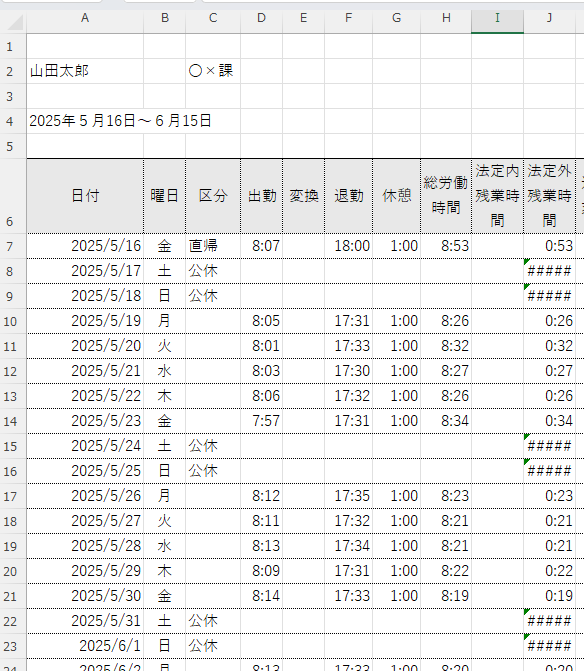
総労働時間もスッキリしました。
上記は、D7(=出勤)が未入力でないなら、総労働時間を計算させる関数ですが、
D7(=出勤)とF7(=退勤)がともに未入力でないなら、計算させる式にしたいところです。
それには、AND関数を使います。
AND関数の基本構成
AND関数は、AND(条件1、条件2、・・・)ですべての条件が真である場合のみ、真を返します。

H7のセルにさらに上記の様にAND関数を追加すると、出勤、退勤ともに未入力でないなら、総労働時間を計算させる式になります。
法定外残業時間の「####」も表示させないようにするには、J7のセルで、以下のように関数を追加します。
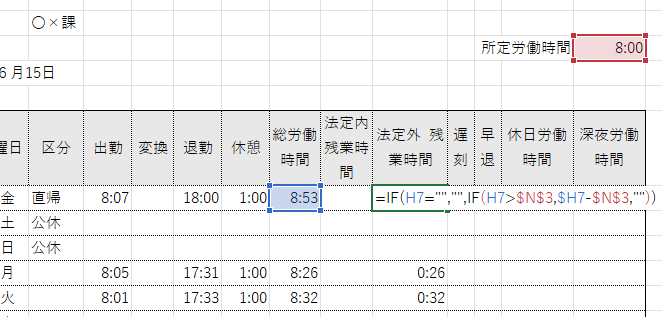
時刻は数値として計算できるのですが、「””」は、文字列を意味するのでExcelでは計算できません。
よって、IF関数を2回使っています。

スッキリと見やすくなりました。
これは一例ですのでほかの方法もあると思いますが、参考にしていただければと思います。
==================================