MacBookというパソコンにはiPhoneとのミラーリング機能というものがあります。
この機能は、スマホのフリック入力が苦手な人には便利な機能です。

目次
- MacのiPhoneミラーリング機能
- ミラーリングの方法
- Lineでの長文も怖くない
MacのiPhoneミラーリング機能
MacBookにはiPhoneミラーリングという機能があります。
フリック入力が苦手な自分には気になる機能でした。
先日試してみましたが、使いやすいと感じました。
簡単な文章や短い文章であればスマホでメールの返信をすることもストレスではありませんが、長い文章となるとスマホのフリック入力は自分は苦手で早く打つことができません。
また、日本語のキーボード入力もできますが、キーボードが小さいため隣のキーを押してしまうなど、こちらも使い勝手はいまひとつです。
キーボードはやはり物理キーボードがいちばん打ちやすく、ストレスなく打つことができます。
そんななか、iPhoneミラーリングは便利な機能です。
ミラーリングの方法
ミラーリングの方法ですが、Macの「ヒント」というアイコンをクリックします。
そしてその中の「連携」というをクリックします。
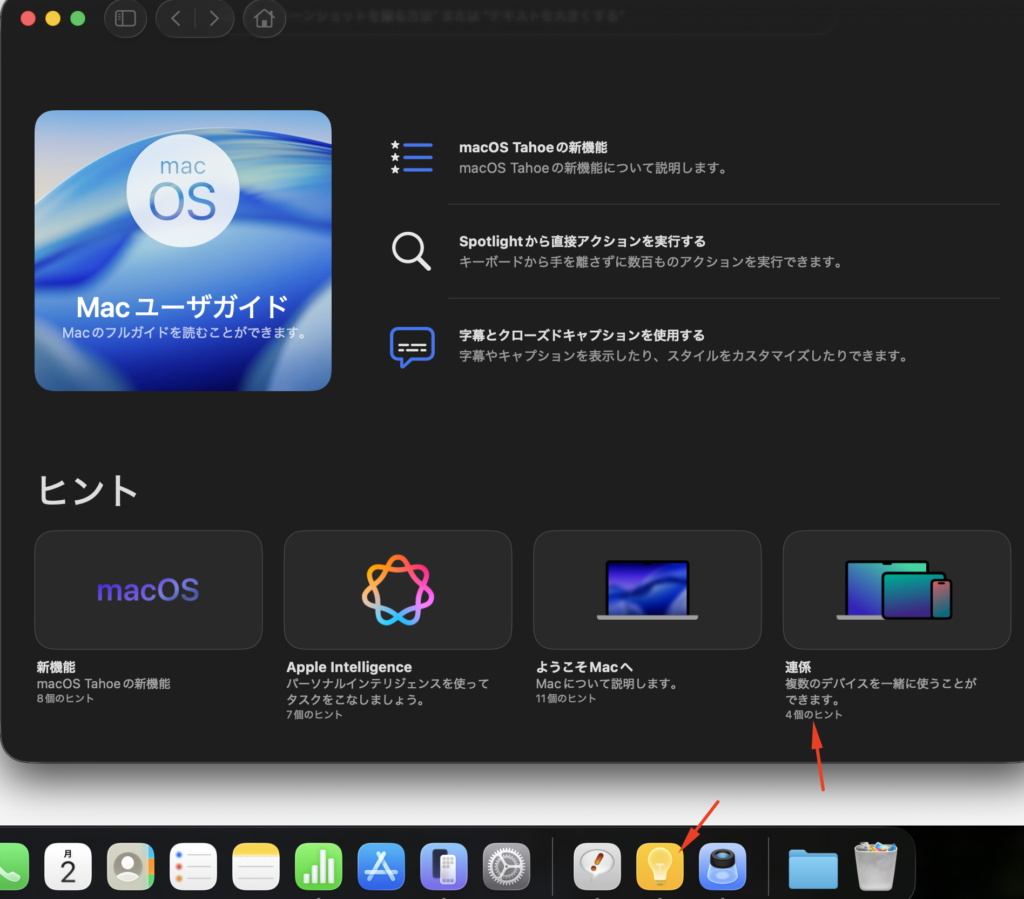
その中に「iPhoneミラーリング」というのがありますので、この説明の通り、MacとiPhoneの両方でApple Accountにサインインします。
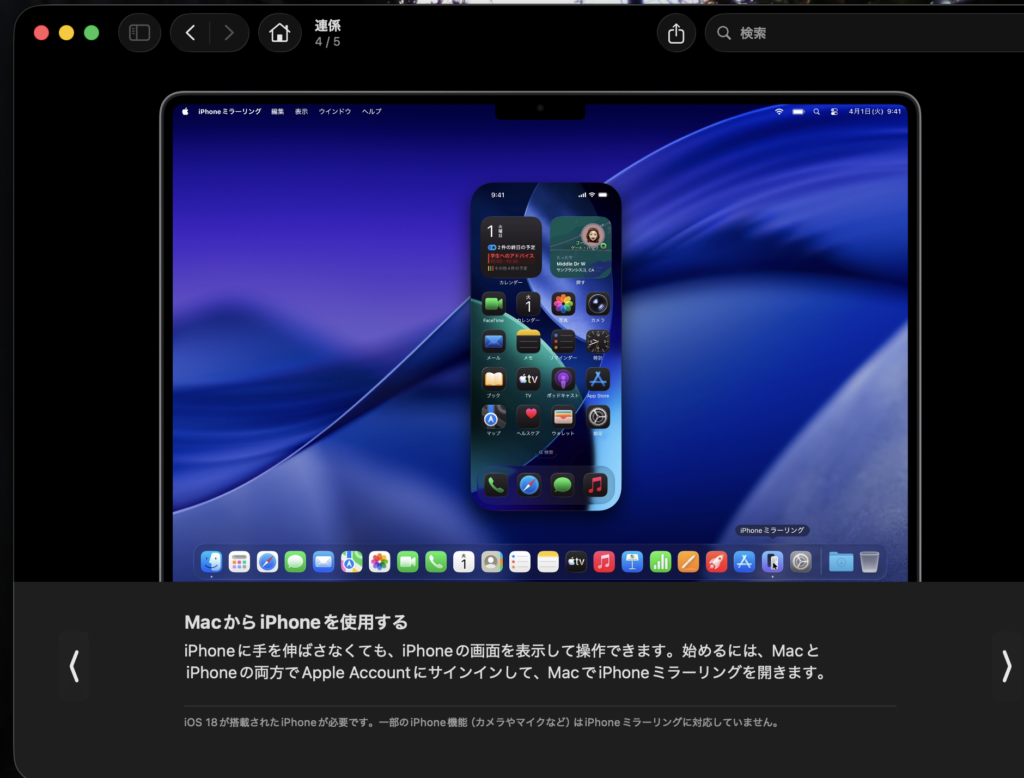
iPhoneのApple Accountのサイインインですが、iPhoneの設定の中の一番上の名前が表示されるアイコンをタップして、そこでサインインします。
パスワードが求められますが、パスワードを入力すればサインインできます。
MacのApple Accountのサイインインは、画面左上の「アップルマーク」をクリックし、その中の「システム設定」をクリックします。
するとサイドバーの一番上にiPhoneと同じように自分の名前が表示されるのでそこからサインインします。
次に、Macで「command」キーと「スペース」キーを同時に押して、「ミラーリング」と入力すると、「iPhoneミラーリング.app」が出てくるので、それを起動します。
そこで、パスワードを入力すれば、ミラーリングできます。
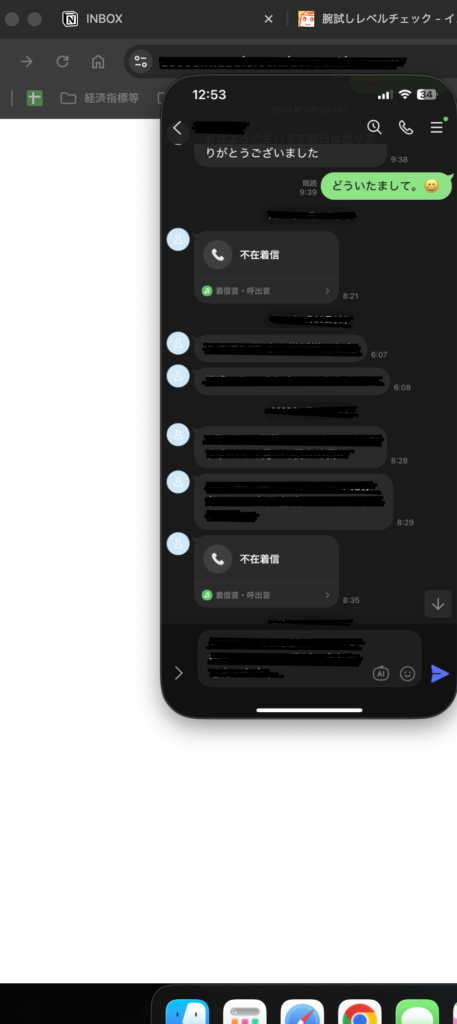
下は、LineをMacで操作している画面です。
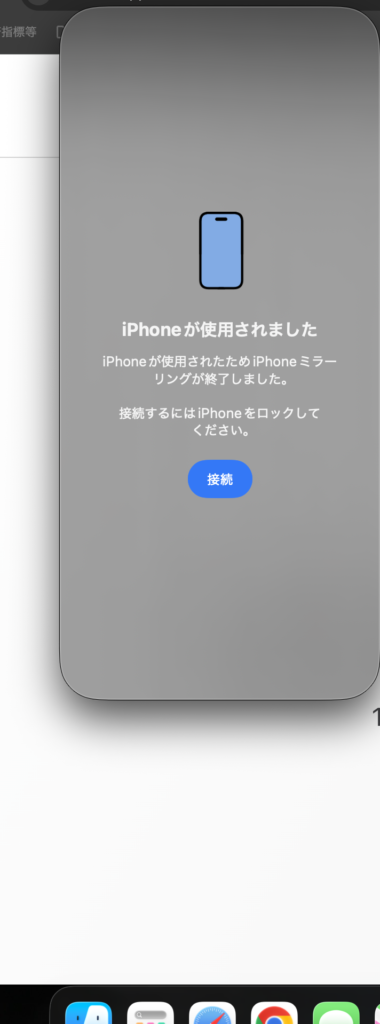
サインアウトすると下のような画面が出てきて、接続ボタンを押すとまたミラーリングを開始できます。
Lineでの長文も怖くない
ミラーリング機能を使えば、LINEでの長文もストレスなく返信することができます。
LINEは基本的には仕事では使わないようにしています。
しかし、お客様から「連絡は基本Lineでお願いします」と言われたことが過去にありました。
仕事だとある程度長い文章にせざるを得ない時があり、その時はNotionというクラウド上のメモアプリにパソコンからキーボードで入力し、NtotionをiPhoneで開いて、iPhone上でコピー&ペーストして返信しました。
この方法でもできなくはないのですが、それをするならiPhoneミラーリングの方が手間が省けて便利です。
LINEをパソコンにインストールするという方法もあるのかもしれませんが、パソコンにLineをインストールすると、パソコン画面にLINEの通知が来て、それはそれで気が散って非効率のような感じがして躊躇していました。
LINEを仕事で使わないのが理想かもしれませんが、そうもいかない場合、iPhoneミラーリングはおすすめです。
==================================