今回は、PhraseExpressについてです。

目次
- PhaseExpressとは
- インストール方法
- 登録方法
PhaseExpressとは
PhraseExpressは、スニペットツールとも呼ばれます。
よく使う文章や定型的な文章などをキー操作に登録することにより、少ない入力で呼び出すことが可能です。
例えば、「;p」と押すと「PhraseExpress」という英語を呼び出すことが可能になります。
「;w」で「Windows」という英単語を呼び出すことができます。
また、「!=」で、動画にあるような長い文章を呼び出すことも可能です。
「!=」は、WordPressでブログを書くときの書式として登録しており、これを呼び出すことで、目次や見出しを自動で出すことが可能です。
ブログは目次を3つ入れて書くことにしているので、毎回同じ操作をします。
それならば書式を登録して呼び出す方が早いです。
インストール方法
web画面で「フレーズエクスプレス」と入力するとダウンロード画面が現れます。
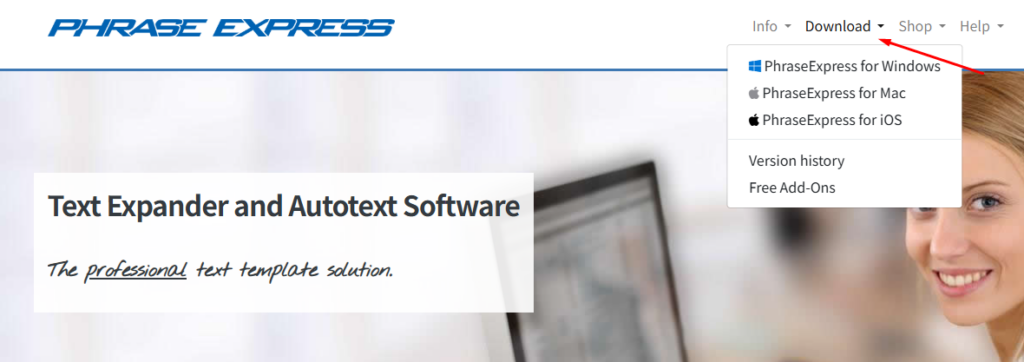
そこで、ダウンロード画面からダウンロードできます。
無料でも使うことができますので、初めは無料で試してみるのがいいでしょう。
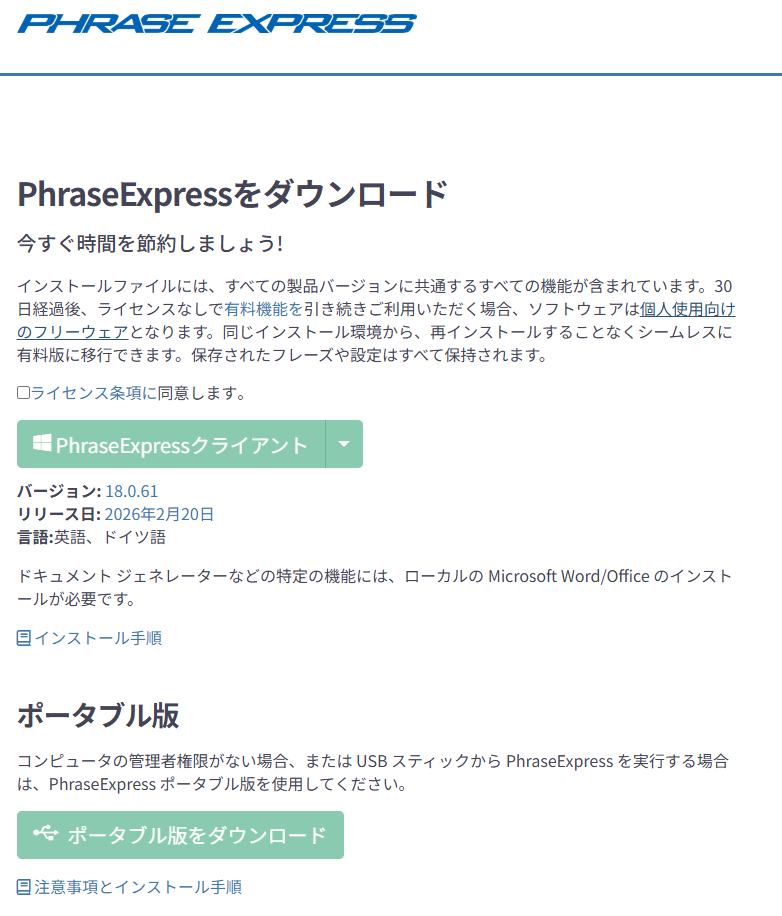
複数の種類があります。
ポータブル版は複数の端末間の同期が可能ですが、同期の機能は有料に移行しないと使えないようです。
登録方法
登録するには新規登録をクリックします。
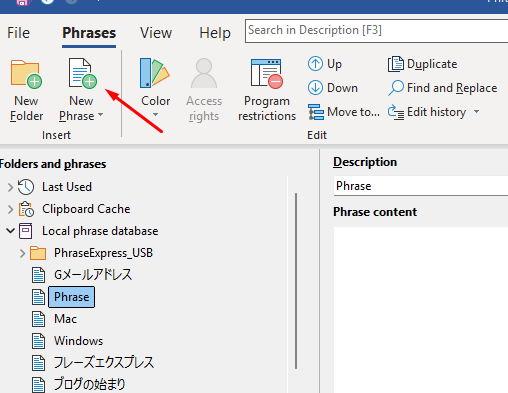
そこで、例えば「Macbook Air 15インチ」と登録したいとします。
その場合、下のように登録します。
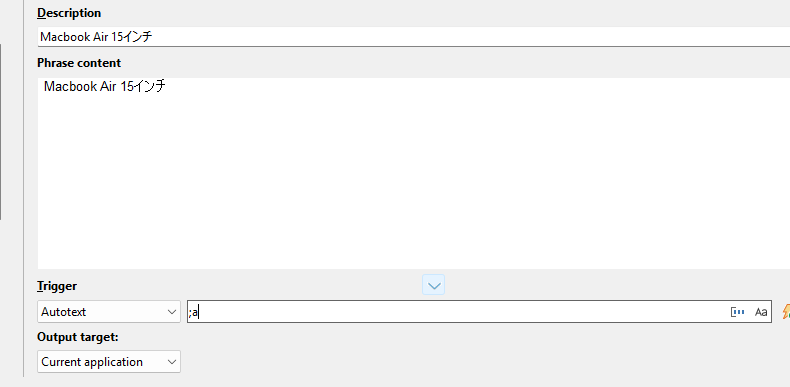
これで「;a」と入力すると、「Macbook Air 15インチ」が出てくるようになります。
トリガーは、半角英数にした方が動作が安定します。
また通常の入力のときに、意図せず登録した文字が出てこないように、あまり使用しない「キー」を入れるといいです、例えば、「!」「♯」「;」などです。
登録したフレーズは、エクスポートとインポートで別のパソコンでも使えます。
参考記事
PhraseExpressで登録したフレーズをWindowsとMacで共有する方法
今回は、 PhraseExpressでキーボード入力を楽に! について書きました。
単語の自動変換や単語登録より使いやすく、おすすめです。
==================================