Windowsのワードには、アウトライン機能という便利な機能があります。
Mac版ワードでも使えるか試してみました。

目次
- Mac版ワードでは、「control」+「⇧」+「▲」で選択した見出しを上へ移動
- Mac版ワードのアウトライン機能
- ナビゲーションウィンドウでの入替はできない
Mac版ワードでは、「control」+「⇧」+「▲」で選択した見出しを上へ移動
Windows版ワードでは、
「Shift」+「Alt」+「↑」で選択した見出しを上に、
「Shift」+「Alt」+「↓」で選択した見出しを下に、
に移動できます。
しかし、Macには、「Alt」キーがありません。
Mac版ワードでは、
「control」+「⇧」+「▲」 で選択した見出しを上に、
「control」+「⇧」+「▼」 で選択した見出しを下に、
移動できることがわかりました。

このショートカットは便利なので使っていましたが、Macのキーボードは「command」キーがあるなど、Windowsとは少し違います。
いろいろ試してみると、上記のショートカットで代用できることが分かりました。
Mac版ワードのアウトライン機能
Mac版ワードのアウトライン機能は、だいたいエクセル版と同じように使えます。
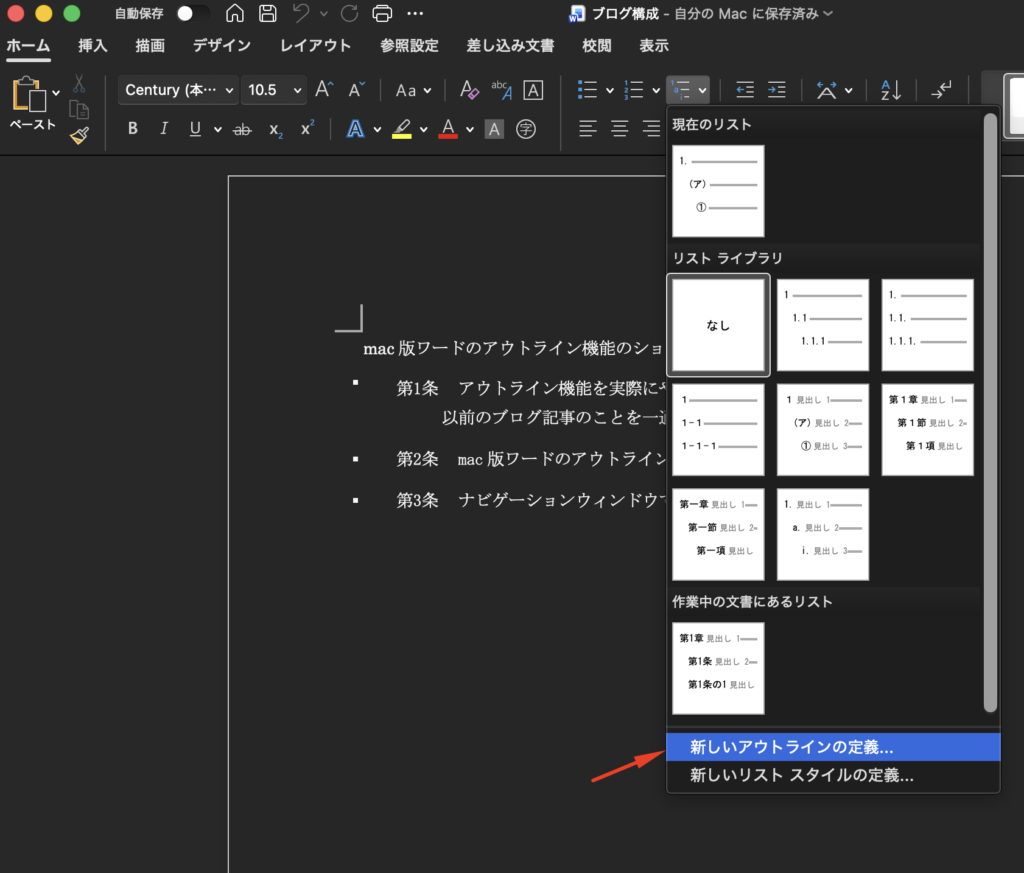
上画像のように「新しいアウトラインの定義」から設定できます。
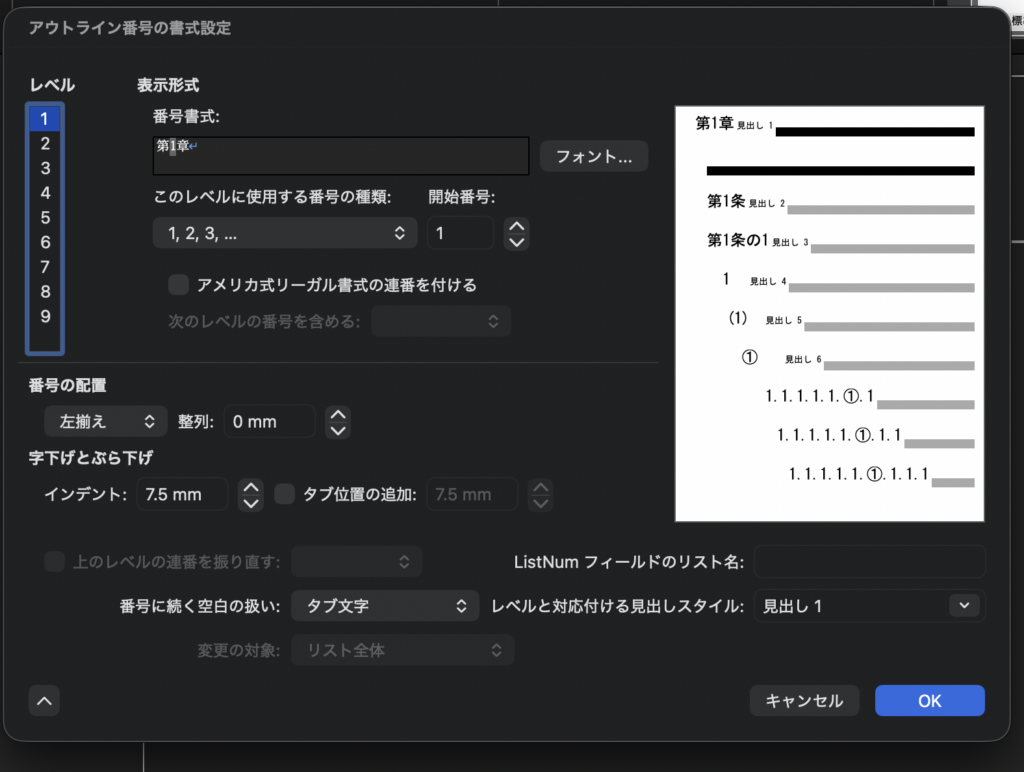
設定画面はWindows版と多少異なりますが、ほぼ同じように使えて、既存の文章の修正や追加もできます。
「control」+「⇧」+「▶」や「control」+「⇧」+「◀」 で選択した見出しのスタイルを変更できます。
ナビゲーションウィンドウでの入替はできない
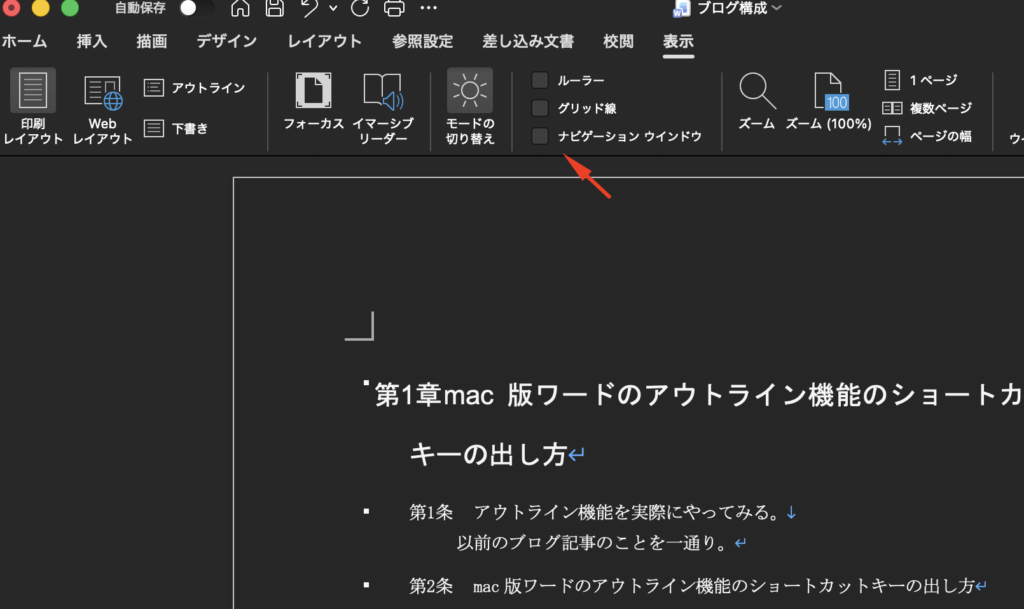
例えば、就業規則などの長い文章で便利なナビゲーションウィンドウですが、Windows版ではナビゲーションウィンドウ上で見出しの入れ替えが出来ましたが、Mac版ではそれは出来ないようです。
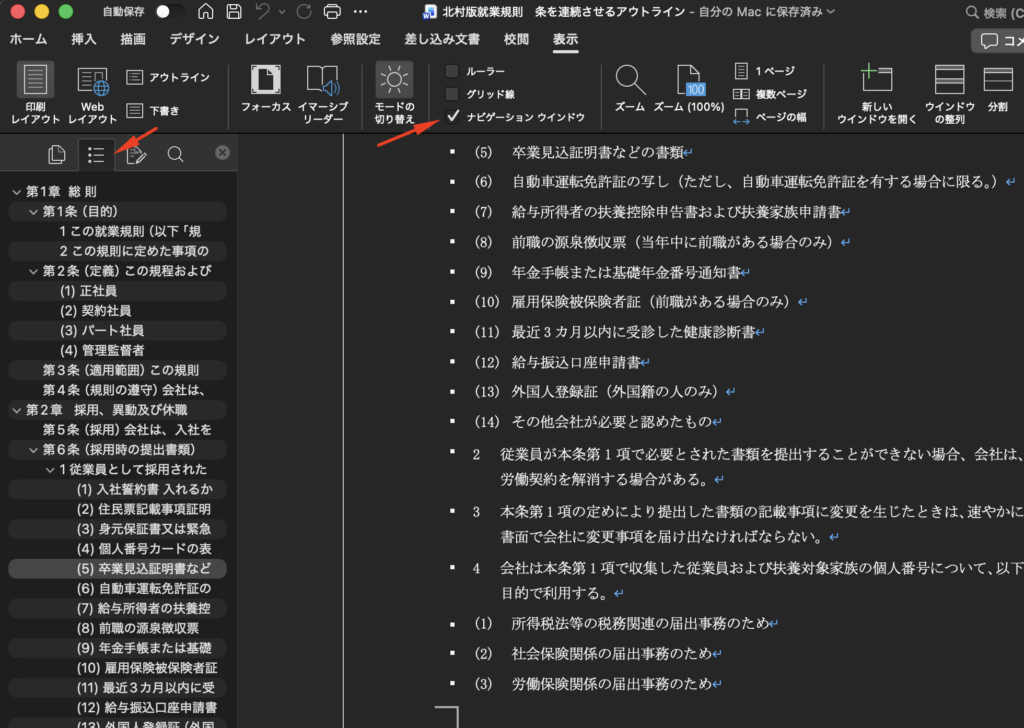
ただし、目的の箇所を素早く探すのには便利です。
自分の場合、ワードは、Office Home 2024版をMicrosoftアカウントからインストールしたものです。
今の自分の使い方では、Mac版ワードもWindows版とほぼ同じように使えそうです。
==================================